status_access_violation 오류 메시지가 떴다면 현재 구글 크롬을 사용할 수 없는 상태일 것입니다. 저의 경우에는 엣지도 동시에 사용이 되지 않아서 난감한 상황이었는데요. 해결 방법을 확인해보겠습니다.
Status_access_violation 오류 해결 방법
Status_access_violation 오류가 발생했다면 현재 크롬 웹브라우저를 사용하기 힘든 상태일 것입니다
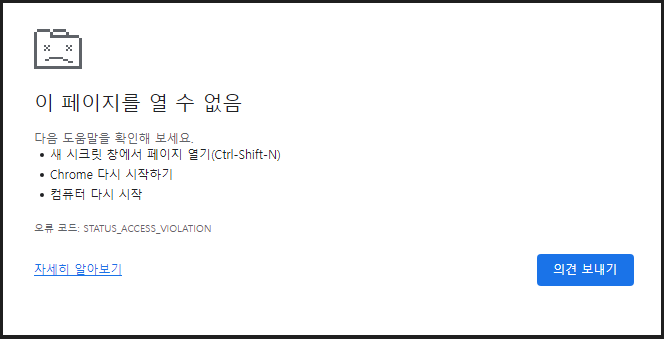
순서대로 해결방법을 확인해보겠습니다. 1번부터 차례대로 실행하며 해결이 되지 않을 시 다음 단계로 넘어가주세요.
1. Chrome 웹브라우저을 다시 시작해주세요.
2. 컴퓨터를 다시 시작해주세요.
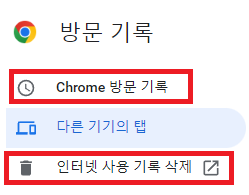
3. Chrome 웹브라우저에서 ‘Ctrl+H’ 또는 ‘chrome://history’를 입력해 해당페이지에서 방문기록 및 인터넷 사용 기록을 삭제해주세요. 쿠키 및 캐시 삭제로 해결될 수도 있습니다.
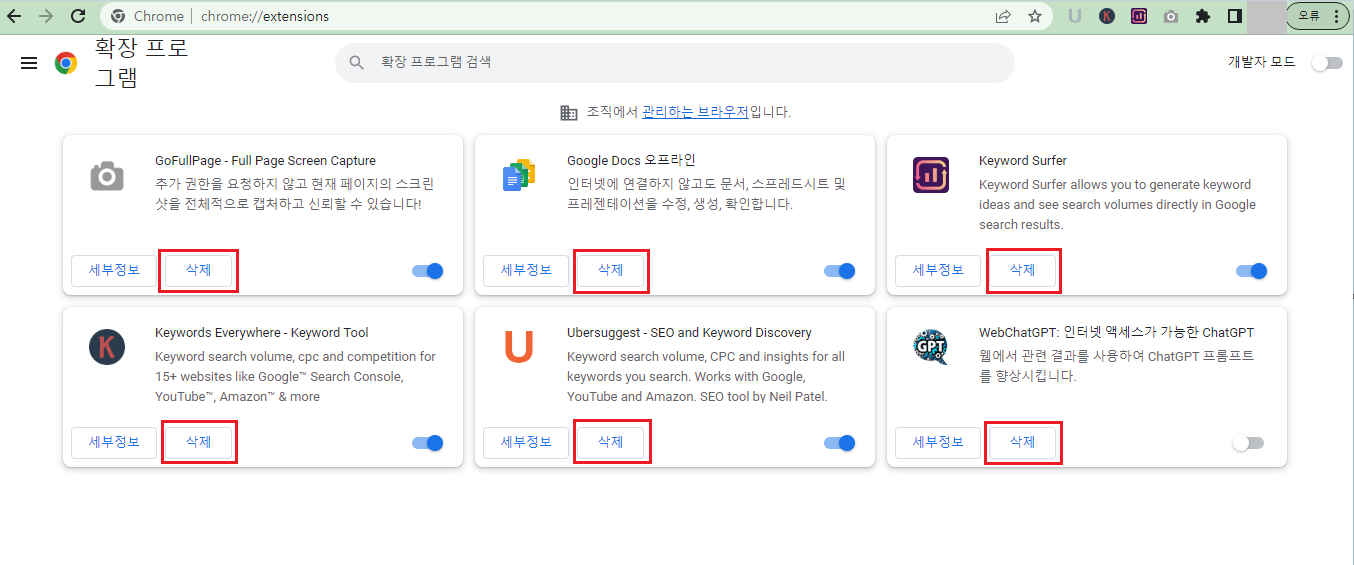
4. 크롬 확장프로그램 때문에 발생할 수도 있습니다. 크롬 확장프로그램들을 제거해주세요. ‘chrome://extensions’를 주소창에 입력해 확장프로그램들을 확인할 수 있습니다. 모두 삭제해주세요.
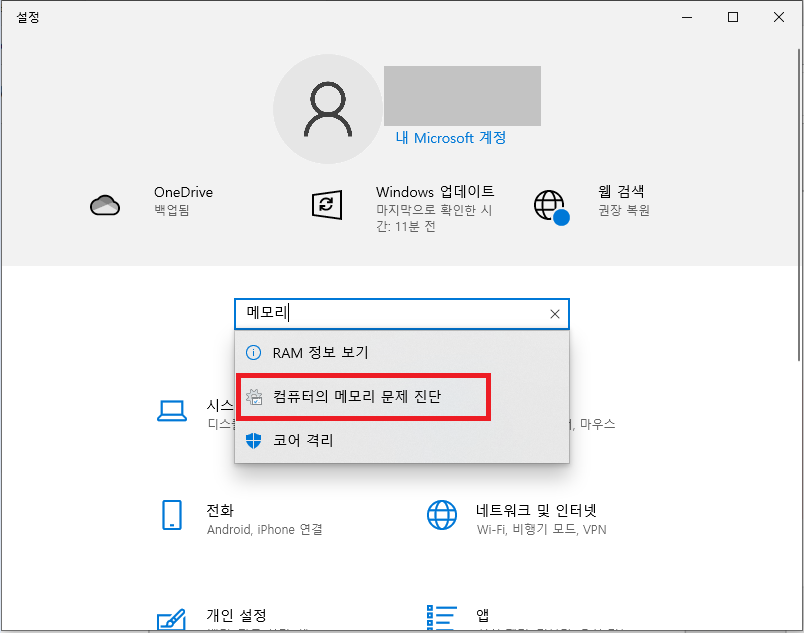
5. 램이 불량이거나 오버클럭될 시 해당 오류 메시지가 발생할 수 있습니다. 윈도우10 기준 설정 창에 ‘메모리’를 검색하여 ‘컴퓨터의 메모리 문제 진단’을 선택해 램 불량 테스트를 해봅시다. 문제가 있다면 바꿔 줘야 되겠죠. 램을 두 개 꼳았을 경우 제조사가 달라 오류 메시지가 발생될 수도 있습니다.
5. 마지막 방법입니다. 크롬 (Chrome) 브라우저를 재설치해주세요. 귀찮지만 가장 쉽고 간단한 방법이긴 합니다.
✅ 같이 보면 좋은 글
ㆍ사진으로 꽃이름 찾기 네이버 다음 구글 앱 초보자 사용설명서
함께 보면 좋은 글
- 구글 성인인증 오류 해결방법 10초컷 — 인증했는데도 자꾸 나타나는 구글 성인인증 오류 해결방법을 알려드립니다
- 워드프레스 비밀번호 분실 클라우드 웨이즈로 찾는 방법 — 워드프레스를 오래 운영하다보면 비밀번호가 기억나지 않는 경우가 많습니다