
hatchful은 무료로 로고를 만들 수 있는 무료 로고 제작 사이트입니다. 개인 블로거들뿐만 아니라 개인사업자, 기업 단위로도 급하게 로고를 만들어야 되는 경우가 많습니다. 해당 사이트를 통해 어떻게 만드는지 쉽고 상세하게 공유드립니다.
hatchful 무료 로고 제작 과정
무료 로고 제작을 위해서는 홈페이지부터 찾아야 됩니다. 홈페이지 찾을 줄 다들 아시겠지만 영어로 검색하면 이상한 홈페이지만 뜨는 것을 확인할 수 있습니다. 영어로 ‘hatchful’을 입력해 홈페이지를 검색해 주시거나 hatchful.com을 직접 입력해 주시길 바랍니다.
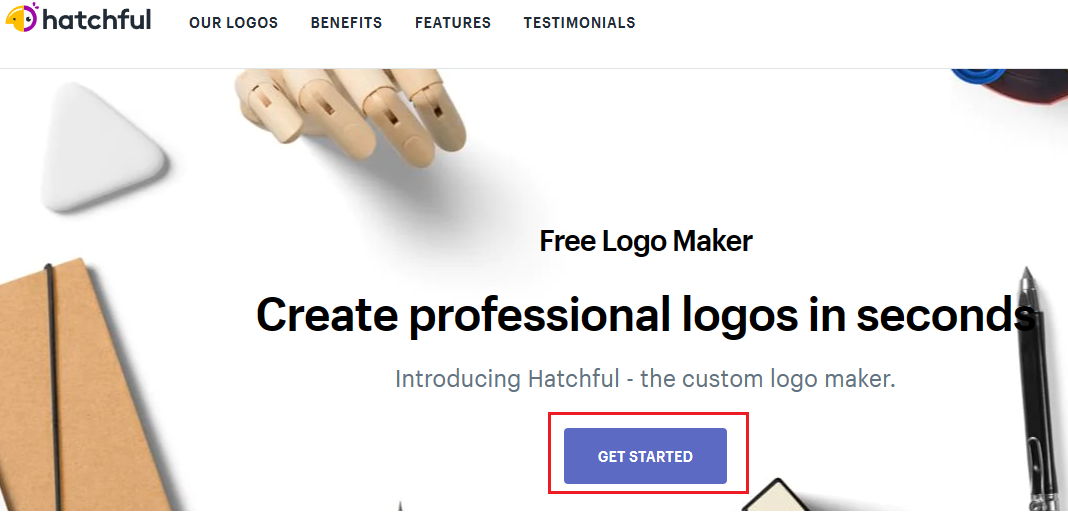
위와 같은 화면이 뜨면 제대로 들어오신 겁니다. GET STARTED를 통해 무료 로고 제작이 가능합니다.
선택 후 본격적으로 무료 로고 디자인이 시작됩니다. 본인의 비즈니스 또는 블로그 카테고리를 선택해주시면 됩니다.
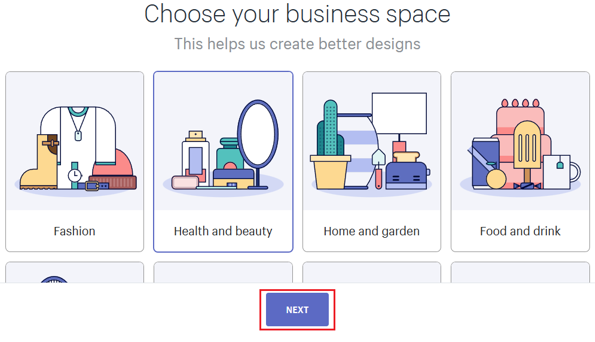
카테고리는 패션, 건강과 미용, 주거 또는 가드닝, 음식료, 운동, 선물, 기술 등 12가지 종류와 해당없음까지 총 13가지 항목을 선택할 수 있습니다. 본인에게 적합한 항목이 없을 경우 카테고리 제일 밑에 있는 ‘none of above’를 선택해 주시면 됩니다.
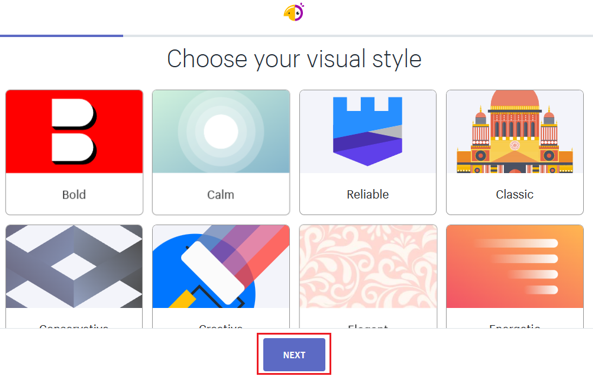
다음으로 무료 로고 이미지 설정 화면입니다. 총 20가지가 있으며 위 사진상에 있는 사진들은 많이 구려보이지만 대략적인 구상도를 설정하는 것이므로 다 마음에 안 드신다면 아래로 스크롤을 내려 none of above를 선택 후 넥스트를 눌러주시면 됩니다.
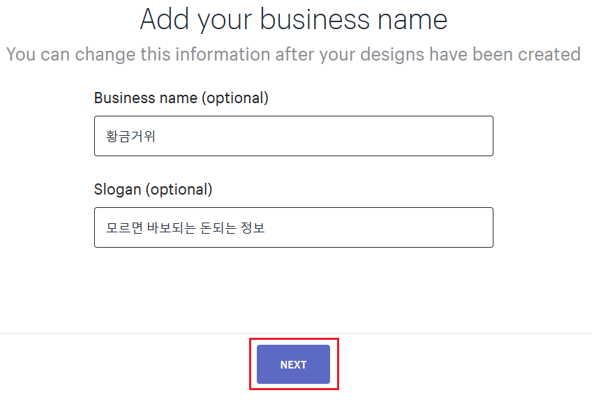
비즈니스 이름을 추가하는 화면이 나옵니다. 본인의 비즈니스 네임과 슬로건을 입력해줍니다. 물론 둘 다 옵션으로 기입하지 않으셔도 됩니다만 로고는 이름이 필수적이며 설명까지 들어가는 것이 시각적이고 이해도가 높아지는 것 같습니다.
저는 블로그 로고를 만들 것이라 생각하고 비즈니스 네임과 슬로건을 만들어보았습니다.
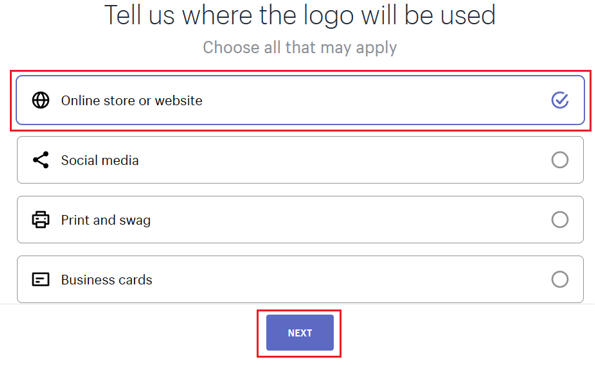
다음으로 사용 용도에 대해서 체크하는 화면이 나옵니다. 저의 경우엔 주로 블로그 웹사이트 로고로 사용하기 위함이므로 맨 위 항목에 체크하였습니다. 이외에도 소셜미디어나 프린트, 비즈니스 카드 등으로 선택할 수 있으며 사실 완성이 되면 모든 용도의 로고들을 메일로 주기 때문에 어떤 항목을 선택해도 상관없습니다.
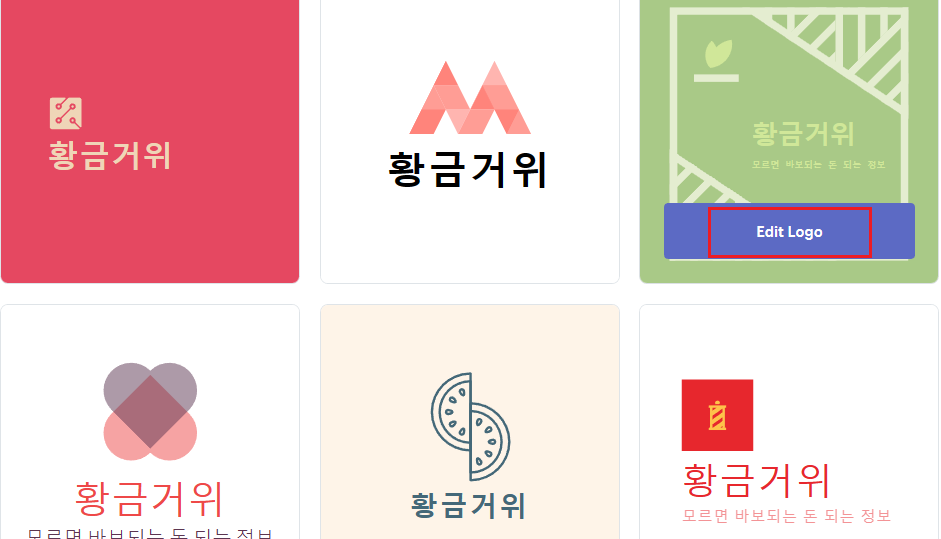
지금까지의 선택을 바탕으로 무료 로고 이미지들이 생성되어 나옵니다. 스크롤을 내리면 100개가 넘는 디자인들을 보실 수 있습니다. 아까의 만났던 이미지 설정화면의 구린 디자인은 없고 깔끔한 디자인들이 넘쳐납니다.
원하는 이미지 위에 마우스를 올리면 Edit Logo가 나타납니다.
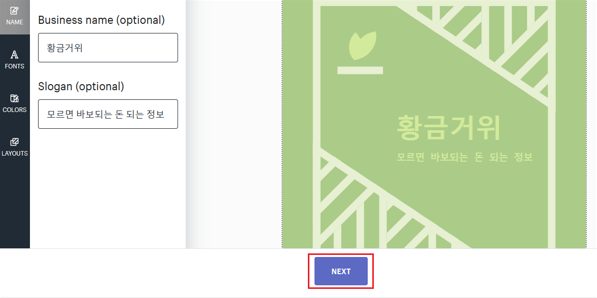
Edit 화면에서 아까 입력했던 비즈니스 네임(홈페이지 또는 사업자명)과 슬로건을 변경할 수 있으며 글의 폰트 그리고 로고의 색상이나 레이아웃까지 손쉽게 바꿔서 적용해 볼 수 있습니다. 입맛에 맞게 변경하셨다면 다음을 눌러줍니다.
이제 무료 로고 제작이 완료되었습니다.
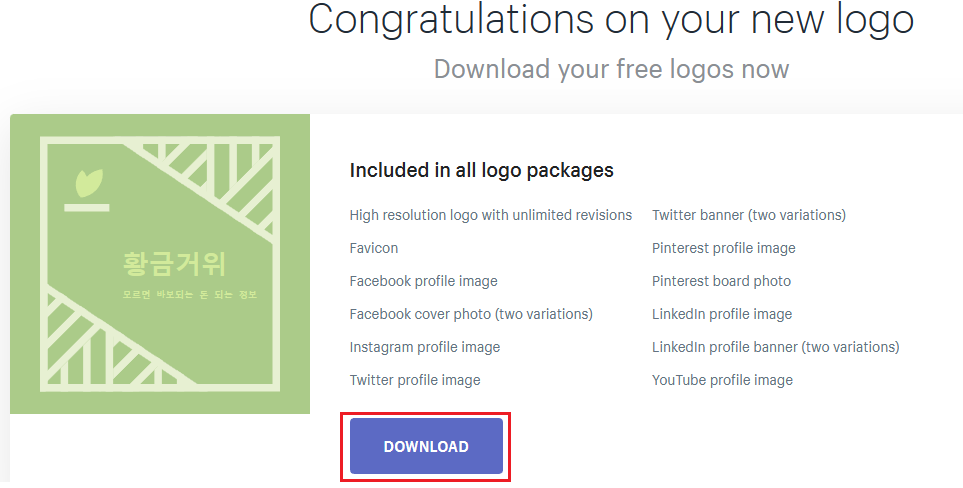
다운로드를 누르시면 로그인창이 뜹니다. 해당 로고를 받으실 이메일과 비밀번호 6자리 이상을 입력하시면 별도의 인증 없이 간단하게 회원가입이 되며 로그인 후 다운로드를 누르시면 이메일로 발송이 됩니다.
다운로드가 완료된 무료 로고 이미지 또는 디자인은 페이스북이나 인스타그램, 트위터, 유튜브를 위한 로고뿐 아니라 홈페이지 배너 형태를 포함한 각종 크기별 로고 총 16종이 있으니 본인에게 맞는 용도로 사용하시면 되겠습니다.
✅같이 보면 좋은 글
함께 보면 좋은 글
- 움짤 만드는법 canva 동영상 움짤 만들기 1분컷 — 움짤 만드는법 따라만 하면 1분만이면 충분합니다
- 와이파이 큐알코드 만들기 사장님들 필독 — 아직도 가게에 와이파이 비밀번호만 적어 놓으셨나요?
- 네이버 QR코드 만들기 크롬 QR코드 만들기 방법 총정리 — 네이버 qr코드 쉽게 만들어 유용하게 사용할 수 있습니다
- 애플페이 로고 마크 다운로드 사용 방법 — 애플페이 사용이 시작되었습니다
- 2025 한능검 일정 상세 안내 및 꿀팁 포함 — 2024년 한능검 시험일정이 72회 시험을 마지막으로 종료되었습니다