400 Bad Request라는 오류가 발생하며 들어가지지 않는 홈페이지가 생겼다면 발생 원인에 따라 간단히 해결이 가능합니다. 그 원인과 해결방법을 네이버 앱과 크롬 앱을 기준으로 공유하겠습니다.
400 Bad Request 발생 원인과 해결 방법
발생 원인
400 Bad Request 가 계속 발생함에도 원인을 모르는 경우가 많습니다. 400 Bad Request 밑에 요청 헤더 또는 너무 많은 쿠키가 있다는 것이 그 원인으로 적혀있어 그 원인이 홈페이지에 있다고 생각하지만 실상은 다릅니다.

휴대폰에 설치된 네이버 또는 크롬 앱으로 인터넷 서핑을 하다 보면 그 앱에 방문 URL이나 쿠키, 다운로드 파일, 캐시 등이 자동으로 저장됩니다.
이 저장된 내역이 과다하다면 해당 앱으로 콘텐츠가 많은 홈페이지를 방문하게 될 경우 400 Bad Request와 같은 메시지가 발생하게 되며 따라서 앱의 설정에서 인터넷 사용기록과 캐시를 삭제하면 정상적으로 홈페이지가 열리는 것을 확인할 수 있습니다.
해결 방법
400 Bad Request 해결 방법은 본인이 어떤 앱으로 모바일 웹서핑을 하냐에 따라 설정 방법이 다릅니다. 네이버와 크롬이 높은 점유율을 가지고 있으므로 이 두 항목에 대해 각각 해결 방법을 공유드립니다.
ㆍ네이버 앱
네이버 앱의 경우 앱 메인 화면 하단에 아래와 같은 기본 창이 있습니다. 이 기본 창의 우측에 있는 두 줄을 눌러줍니다.

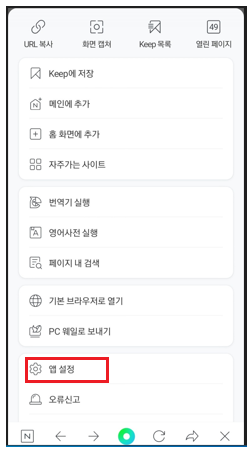
다음 화면 아래에 있는 톱니바퀴 모양의 앱 설정을 눌러주면 네이버앱 설정을 할 수 있습니다.
네이버앱 설정에서 인터넷 사용 기록과 캐시 삭제를 눌러 모두 지워줍니다. 인터넷 사용 기록의 경우 방문 URL 기록과 쿠키 삭제가 가능합니다.
모두 삭제해 주셨다면 접속이 되지 않던 웹페이지에 정상적으로 접속이 되는 것을 확인하실 수 있습니다.
방문했던 URL이 저장되는 것이 싫으신 분들은 인터넷 사용 기록에서 방문 URL 저장을 OFF로 해주시면 되겠습니다.
ㆍ크롬 앱
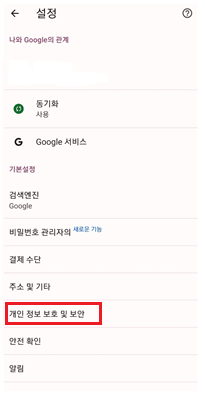
크롬 앱의 경우 네이버 앱과 다르게 메인 홈 우측 상단에 설정으로 들어갈 수 있는 버튼이 있습니다. 점 세 개를 눌러 톱니바퀴 모양의 설정 버튼을 눌러줍니다.

이후 설정 창에서 개인 정보 보호 및 보안으로 들어가 인터넷 사용 기록 삭제를 눌러줍니다. 인터넷 사용 기록 삭제로 들어가면 기본 1시간으로 선택이 되어 있으므로 전체 기간으로 변경해 주고 인터넷 사용 기록 삭제를 눌러줍니다.
저의 경우엔 주로 네이버 앱으로 웹서핑을 함에도 무려 708MB의 캐시 된 이미지 및 파일이 존재했습니다.
지금까지 400 Bad Request가 발생한 경우 네이버 앱과 크롬 앱에서 문제를 해결하는 방법에 대해 알아보았습니다.
쿠키 및 데이터나 캐시된 파일들이 용량을 많이 차지할 경우 웹사이트 로딩 속도가 느려지므로 400 Bad Request 문제가 아니더라도 쿠키나 캐시, 인터넷 사용 기록 삭제를 해주시면 원활한 웹서핑이 많은 도움이 되시리라 생각합니다.
✅같이 보면 좋은 글
함께 보면 좋은 글
- 자기소개서 예시 대필급 자소설 작성하는 아주 간단한 방법 — 자기소개서 예시를 찾고 계시다면 아주 잘 오셨습니다
- 전문대 순위 원하는 조건으로 보는 간단한 방법 — 전문대 순위 아직도 일일이 검색하고 계시나요?