
스크롤을 내려 모든 화면을 한 번에 캡쳐할 수 있는 방법이 있다는 사실 알고 계신가요? 삼성 갤럭시 휴대폰을 5년 넘게 사용하면서 저도 몰랐던 스크롤 캡쳐에 대해 알게 되었습니다. 모르셨다면 지금부터 저와 함께 스크롤 캡처 하는 방법에 대해 사진과 함께 상세하게 알려드리겠습니다.
삼성 갤럭시 안드로이드 휴대폰 스크롤 캡쳐 하는 방법
먼저 ‘스크롤 캡쳐’라는 말이 조금 난해하실 분들이 있으실 텐데요.스크롤 캡처란 바로 스크롤을 쭈욱 내려서 휴대폰 화면에 들어오지 않는 부분까지 모두 스크롤을 내려 캡쳐하는 것을 말합니다.
삼성 갤럭시 휴대폰 또는 안드로이드 폰으로 스크롤 캡처를 하기 위해서는 먼저 버튼을 통해 스크린샷을 찍는 방법을 알아야 합니다.
스크린샷 찍는 방법은 아래와 같습니다. 삼성 갤럭시 휴대폰 우측에 있는 음향 낮추는 버튼과 잠금 버튼을 동시에 누르시면 됩니다.
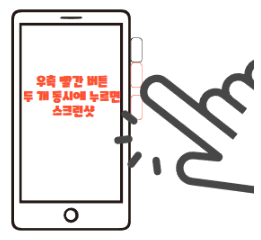
스크린샷을 통해 보이는 화면만 저장할 수 있습니다. 예를 들어 제가 찍은 블로그 사진입니다. 스크린샷을 찍으면 하단에 네 가지 버튼이 보입니다.
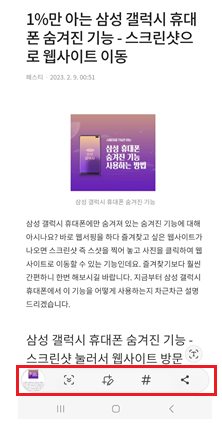
확대해서 보겠습니다. 아래로 향하는 화살표가 바로 지금 설명하고 있는 스크롤 캡쳐 버튼입니다.
해당 버튼을 누르시면 화면의 안보이는 부분까지 내려가면서 전부 사진 한 장으로 저장됩니다.
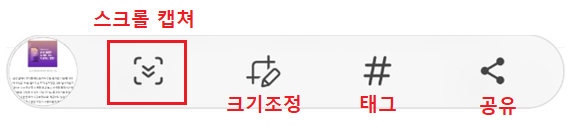
이외에 스크린샷 크기조정, 태그 추가, 공유 버튼이 차례대로 보입니다. 필요하실 때 유용하게 사용하시면 되겠습니다.
그러면 아이폰은 스크롤캡쳐가 안되나요?
물론 아이폰도 스크롤캡쳐를 하는 방법이 있습니다. 하지만 삼성 휴대폰과 다르게 조금 복잡하실 수 있는데요.
아이폰 스크롤캡쳐 과정은 다음과 같습니다.
1. 원하는 화면에서 볼륨업버튼 그리고 전원버튼을 동시에 누릅니다.
2. 좌측 하단에 미리보기 사진이 뜨면 바로 터치해주세요.
3. 터치 후 화면 우측 상단의 전체페이지 탭을 눌러주세요.
4. 좌측 상단의 완료 버튼을 눌러주시면 스크롤 캡쳐가 저장됩니다.
✅같이 보면 좋은 글
함께 보면 좋은 글
- 위치추적어플 없이 휴대폰 위치추적하는 방법 — 집에 분명히 폰을 놔뒀는데 어디 있는지 찾지 못해서 골머리를 썩은 경험이 있으신가요?
- 휴대폰 물에 빠졌을 때 1분만에 휴대폰 물빼기 방법 — 휴대폰이 물에 빠졌을 때 여러가지 대처 방법이 있지만 공식 센터에서도 인정한 아주 효과적인 방
- 구글 정기결제 취소 휴대폰 설정에서 일괄 관리하는 방법 — 휴대폰 설정에서 구글 정기결제 취소 등 일괄 관리하는 방법이 있다는 사실 알고 계신가요? 이
- 휴대폰 할부금 완납 방법 호구되지말자 KT SKT LG유플러스 통신사별 총정리 — 저를 포함해 많은 분들이 휴대폰 대리점에서 장기간 할부로 휴대폰을 구매하시거나 벌써 구매하셨을