한글 빨간줄 없애기 방법 생각보다 간단하게 없애버릴 수 있습니다. 한컴오피스로 한글 문서 작업을 하다 보면 스캔을 하거나 사진을 찍어야 할 경우가 많을 것입니다. 5분도 안 걸리니 함께 지워보시겠습니다.
한글 빨간줄 없애기 방법
한글 문서를 작업하다 보면 아래와 같이 띄어쓰기 또는 맞춤법 오류가 발생 시 빨간 줄로 표시됩니다. 이는 한컴오피스의 맞춤법 도우미가 작동된 상태에 발생하며 간단하게 맞춤법 도우미 작동 해제를 통해 빨간 줄을 없앨 수 있습니다.

한글 빨간줄 없애기 방법은 다음과 같습니다.
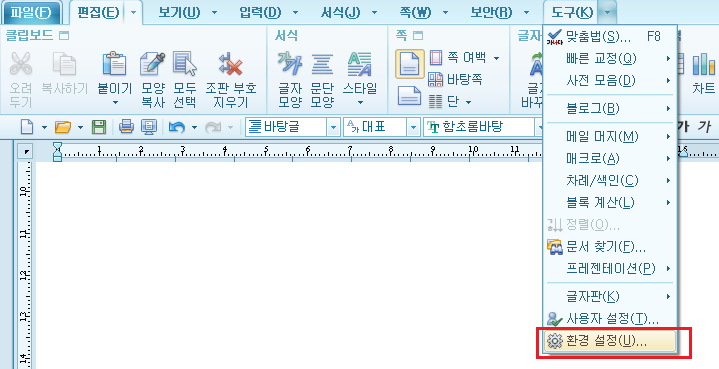
1. 한컴오피스 상단의 도구 메뉴 하단의 톱니바퀴 모양 환경설정으로 들어갑니다
2.환경설정 창에서 기타 카테고리의 맞춤법도우미작동 체크를 해제합니다.
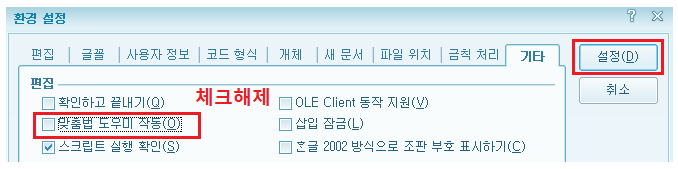
맞춤법도우미작동 해제는 단축키로도 가능하며 Alt+K,U,O를 순서대로 눌러주시면 됩니다.
저는 한글 2010을 사용하고 있으며 다른 버전의 경우 환경설정의 편집란에 있는 경우도 있으니 혹시 없다면 확인해보시길 바랍니다.
맞춤법 교정해서 빨간줄 없애는 법
위 방법 외에도 맞춤법을 교정해서 빨간줄을 없애는 방법도 가능합니다.
한글 문서가 켜져 있는 상태로 F8을 누르면 맞춤법 교정/검사를 시행할 수 있습니다.

시작 버튼이나 단축키인 D를 누르면 맞춤법 검사가 시작되며 원하는 단어를 바꾸는 용도로 사용할 수 있습니다. 맞춤법 검사/교정을 통해 바꾼 말들은 이제 빨간 줄이 표시되지 않는 것을 확인할 수 있습니다.
✅같이 보면 좋은 글
함께 보면 좋은 글
- hnc update 제거 방법 한컴오피스 자동업데이트 없애는법 — hnc update 제거 방법 생각보다 간단합니다
- 한글 타자연습 무료 다운로드 및 무설치 사용 방법 — 컴퓨터 사용에 있어서 가장 기본이 되는 한글 타자 연습 무료로 할 수 있는 두 가지 방법을 쉽