유튜브 검색기록 삭제하는 방법과 검색기록 중지 방법을 사진과 함께 상세히 정리했습니다.
검색 흔적이 남지 않도록 한 번만 설정하면 되니 꼭 설정해보시길 바랍니다.
유튜브 검색기록 삭제 및 기록 중지 방법
유튜브 검색기록 삭제 그리고 검색기록 중지를 설정해놓지 않는다면 유튜브 검색창에 클릭을 한 것만으로 내가 어떤 키워드로 검색을 했는지 바로 나오게 됩니다.
혼자서 쓰는 컴퓨터라면 상관없지만 여럿이서 쓰게 된다면 본인의 취향이나 치부가 드러날 수도 있기 때문에 삭제하는 편이 좋겠죠.
검색기록 삭제 방법과 삭제 후 더이상 저장되지 않도록 기록 중지 방법에 대해서 PC와 모바일로 나눠 각각 설명드리도록 하겠습니다.
유튜브 검색기록(시청기록) 삭제 및 중단 방법 – PC
PC에서 유튜브 검색기록(시청기록) 삭제 및 중단 방법을 설명드리겠습니다.
유튜브 검색기록과 시청기록을 삭제하고 Youtube 기록을 사용중단하는 순서로 진행하겠습니다.

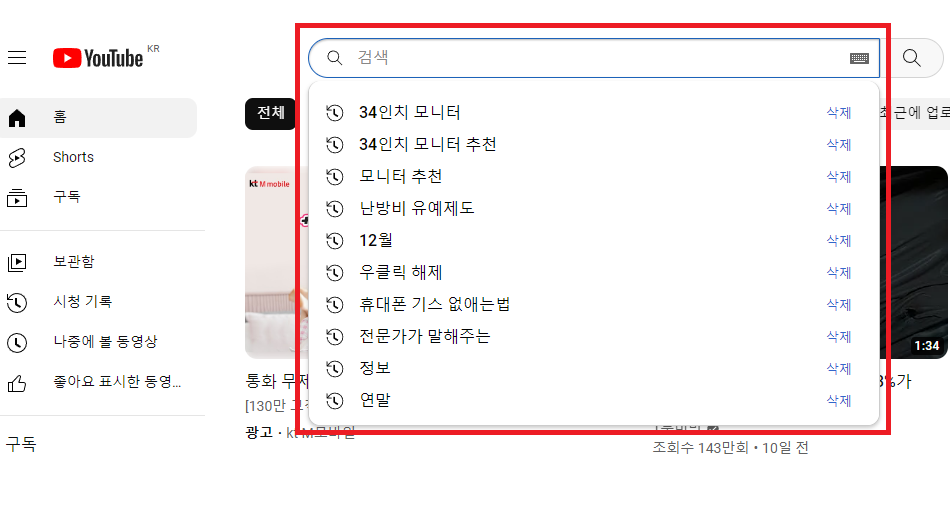
먼저 유튜브 사이트에 접속해주세요. 이후 검색기록 삭제는 검색창을 선택하면 바로 개별적으로 삭제가 가능합니다.
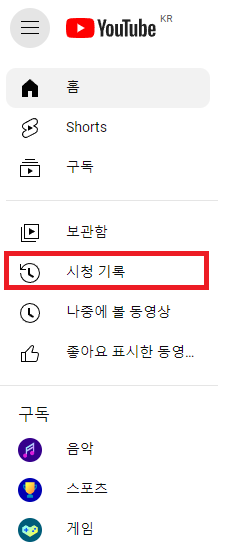
시청기록 삭제의 경우 유튜브 메인화면 좌측에 있는 ‘시청 기록’ 메뉴로 들어가주세요.
시청 기록 페이지에서 시청 기록별로 마우스를 가져다 대면 엑스 표시가 뜹니다. 엑스 표시를 눌러 개별 삭제를 하거나 ‘시청 기록 지우기’를 통해 시청 기록을 일괄 삭제해주세요. 그 후 시청 기록 일시중지를 누르면 더이상 시청 기록이 저장되지 않습니다.
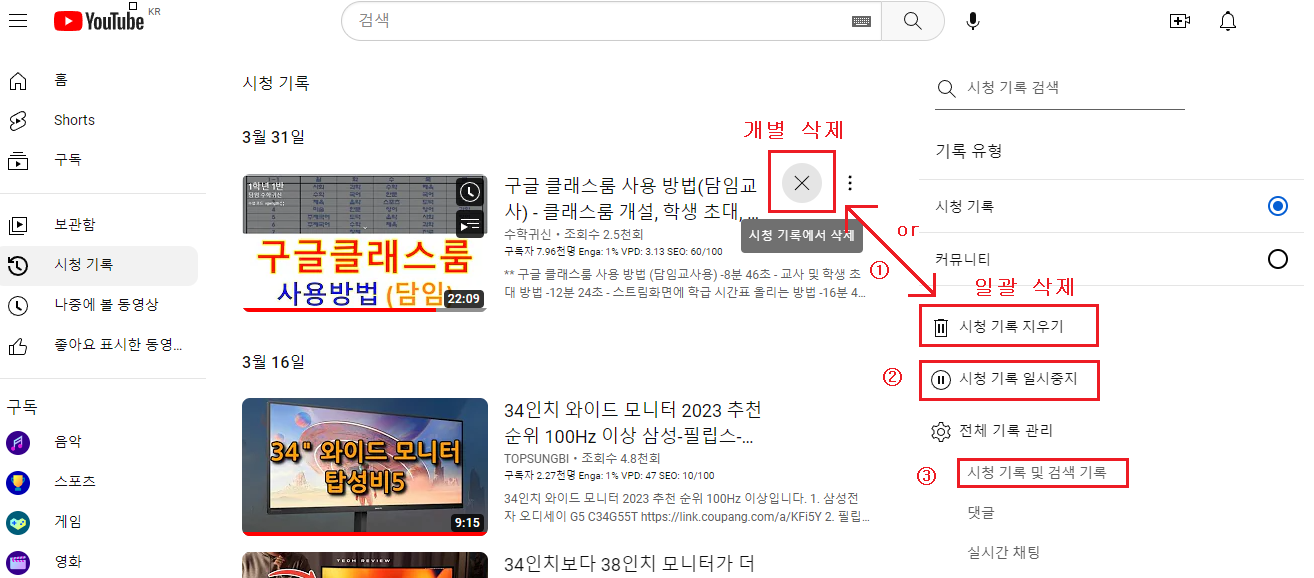
이제 추가로 검색기록까지 삭제 및 중단하기 위해 전체 기록 관리 메뉴에서 시청 기록 및 검색 기록으로 들어가주세요.
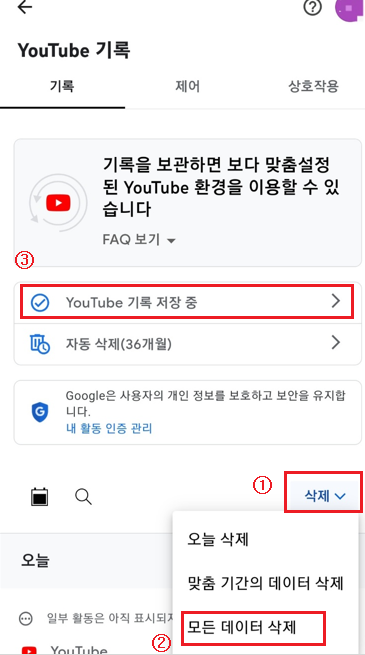
YouTube 기록 페이지에서 먼저 유튜브 기록을 삭제해야 합니다. 우측 아래에 삭제를 눌러 ‘모든 데이터 삭제’를 눌러주세요. 기록이 삭제가 되었다면 이제 기록 저장 기능을 사용하지 않도록 변경해야 합니다.
‘YouTube 기록 저장 중’ 항목을 선택해주세요.
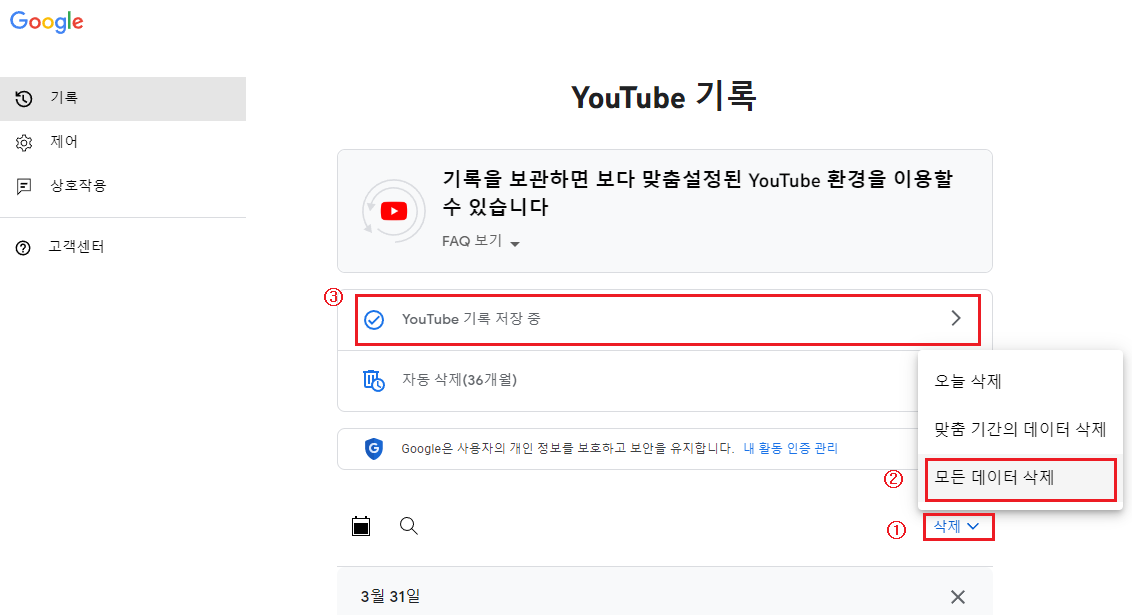
YouTube 기록 페이지로 들어가 ‘사용 중지’ 버튼을 눌러서 ‘일시 중지’를 선택하면 더이상 유튜브 시청기록과 검색기록이 자동저장되지 않습니다.
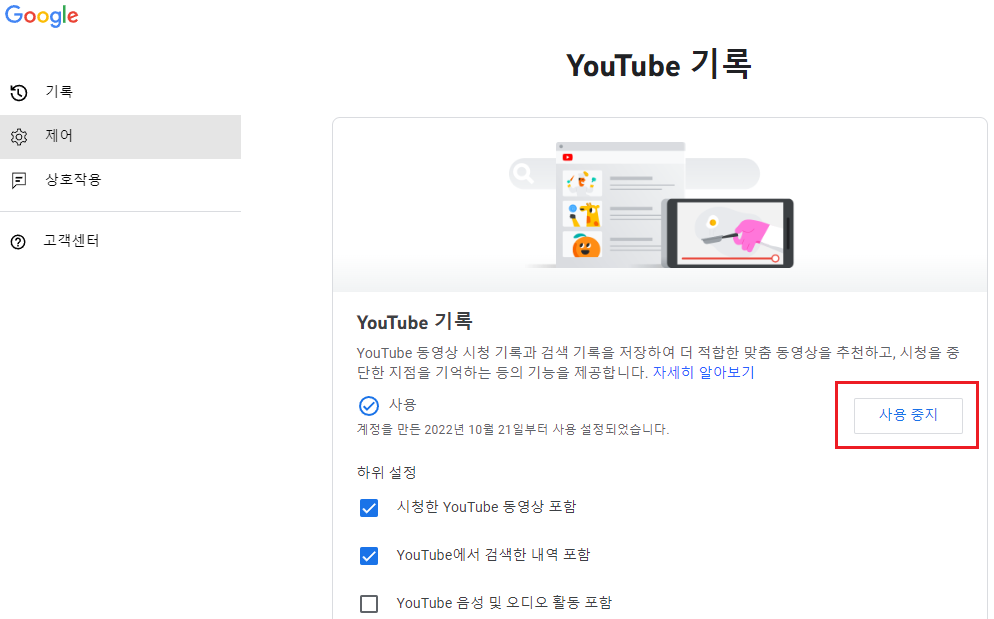
유튜브 기록 중지로 인해 이후에는 시청하거나 검색한 영상과 관련된 콘텐츠가 추천되지 않게 됩니다.
유튜브 검색기록(시청기록) 삭제 및 중단 – 모바일
이번에는 모바일 유튜브 검색기록 삭제 및 검색기록 중단 방법을 알아보겠습니다. 사실 pc보다는 모바일로 유튜브를 보는 경우가 월등히 많을 것으로 예상됩니다. 모바일 유튜브도 비슷하니 사진을 보면서 진행해보겠습니다.
모바일도 pc와 마찬가지로 개별적으로 검색기록과 시청기록 삭제가 가능하며 일괄적으로 삭제 후 중단도 가능합니다.
검색기록의 경우 유튜브 앱 검색창인 돋보기를 선택하여 삭제를 원하는 검색어 기록을 꾹 눌러 개별 삭제가 가능합니다.

시청 기록을 개별적으로 삭제하고 싶은 경우 앱 하단의 보관함 메뉴를 선택합니다.

기록 페이지에서 ‘모두 보기’를 선택해주세요. 이후 시청 기록 콘텐츠 영상의 오른쪽에 있는 점 세 개를 눌러 ‘시청 기록에서 삭제’를 눌러서 개별적으로 삭제가 가능합니다.

pc와 동일하게 시청기록과 검색기록을 일괄적으로 삭제하고 더이상 사용하지 않는 방법이 있습니다.
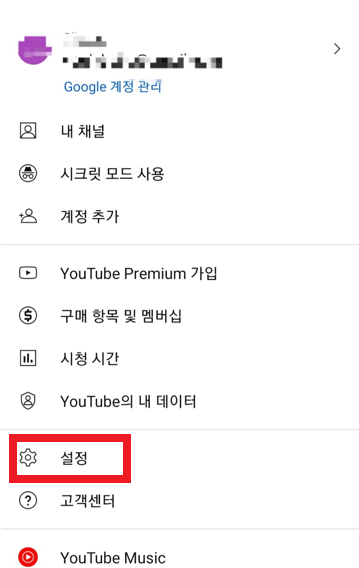
유튜브 앱 홈 상단 오른쪽에 있는 본인의 아이디를 선택해주세요.

Google 계정 관리 페이지에서 톱니바퀴 모양의 ‘설정’ 메뉴로 들어갑니다. 설정 창에서 ‘전체 기록 관리’를 선택해주세요.
pc와 동일하게 YouTube 기록 화면을 확인할 수 있습니다. 삭제 버튼을 눌러 ‘모든 데이터 삭제’ 를 눌러주세요. 이후 YouTube 기록 저장 중 메뉴를 선택하여 유튜브 기록 사용중지로 바꿔주시면 유튜브 기록 사용 중단이 완료됩니다.
✅ 함께 보면 좋은 글