컴퓨터를 하다 보면 갑자기 키보드로 한글이 쳐지지 않을 때가 있습니다. 해야 될 일은 많은데 많이 답답하실텐데요. 윈도우10 한글입력 안될때 아주 간단한 방법으로도 해결될 수 있으니 한번 순서대로 따라와보시겠어요? 제일 간단한 방법부터 어려운 방법까지 전부 알려드립니다.
윈도우 10 한글입력 안될 때 해결하는 방법 4가지
기본적으로 대부분의 가정이 윈도우 10을 사용하면서 이런 오류는 많이 줄었지만 윈도우 업데이트나 소프트웨어상의 문제로 한글이 입력되지 않는 경우가 있습니다. 윈도우10 한글입력 안될때 가장 쉬운 1번 방법부터 최후의 수단인 4번 방법까지 모두 공유드리겠습니다.
주소창, 메모장, 복붙, 언어전환 이용하기
① 한글 입력이 안 되는 경우 가장 쉽게 해결할 수 있는 방법은 바로 주소창을 이용하는 것입니다. 인터넷 주소창에 마우스를 클릭하여 한영변환키를 누르면 잘 바뀌는 경우가 많습니다.

② 인터넷이 안되신다면 메모장(텍스트문서)을 이용하는 것도 괜찮습니다.
바탕화면에서 오른쪽 버튼을 클릭해 새로만들기에 있는 텍스트문서를 생성해줍니다. 텍스트문서에 들어가서 위와 똑같이 변환해 보시면 되겠습니다.
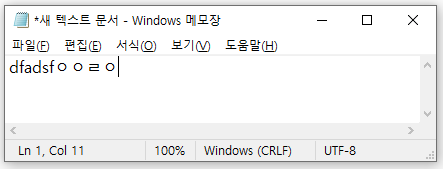
③ 인터넷이든 파일명이든 한글을 복사(Ctrl+C)하여 붙여넣은(Ctrl+V) 후 한글로 이어서 써볼게요. 이어서 적어지는 경우가 있습니다.
④ 언어 전환 키인 Alt와 Shift키를 동시에 눌러서 일본어와 같은 다른 언어로 바꿨다가 다시 한글로 돌아와 볼게요.
위 과정을 거쳤음에도 해결이 되지 않는다면 2번 방법부터 따라해주세요!
CTF Loader 강제 종료
1번 방법으로 해결이 되지 않았다면 CTF Loader를 강제로 끄는 방법이 있습니다. CTF Loader란 바로 타이핑 프로그램을 말하는 것인데요. 종료를 위해 Ctrl과 Alt, Del 키를 동시에 눌러주세요.
작업관리자로 들어간 다음 프로세스명 중에 CTF Loader를 찾아주세요.
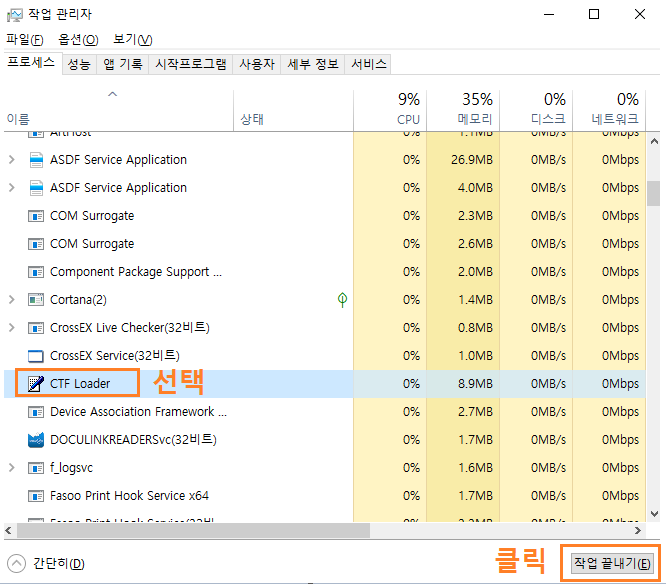
CTF Loader를 한 번 클릭하여 선택한 후 작업 끝내기 버튼을 눌러주세요.
실행창에서 한/영 전환 강제실행
세 번째 방법은 바로 실행창에서 한/영 전환 강제실행 방법입니다. 이는 한영전환 아이콘이 보이지 않을 경우에 사용해주시면 되는데요. 한영전환 아이콘은 바로 작업표시줄 오른쪽에 있는 ‘A’ 버튼 또는 ‘가’ 버튼이 되겠습니다.

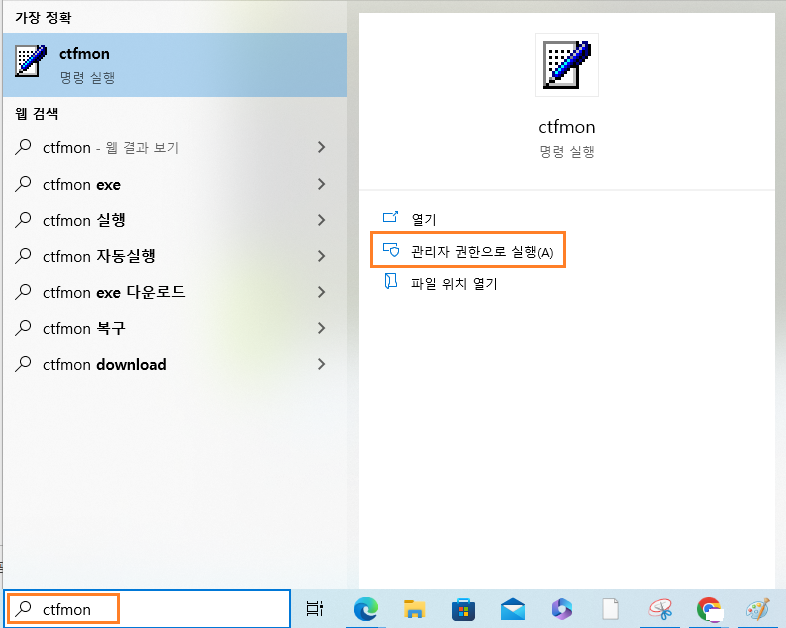
실행창에서 ‘ctfmon’을 입력하시면 나오는 화면에서 ‘관리자 권한으로 실행’을 눌러주시면 됩니다.
명령 프롬프트 레지스트리 강제 등록
마지막 방법 즉 최후의 수단은 명령 프롬프트를 사용하는 방법입니다.
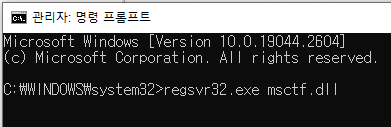
좌측 아래 돋보기 모양에 ‘cmd’라고 입력하신 후 ‘관리자 권한으로 실행’을 눌러주시면 관리자 권한으로 명령할 수 있는 명령 프롬프트 화면으로 들어갈 수 있습니다.
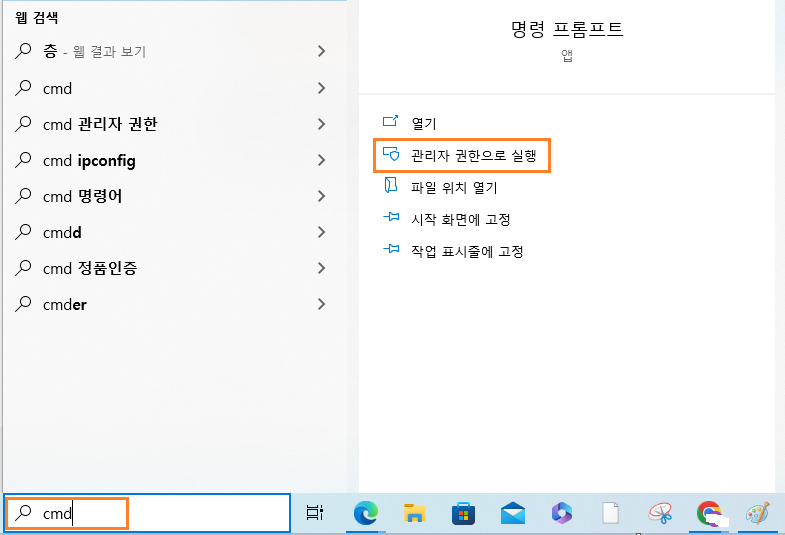
명령프롬프트 창에서 ‘regsvr32.exe msctf.dll’를 (‘)없이 영문만 입력해주고 엔터를 쳐주세요. 레지스트리 등록을 강제로 완료하였습니다.
✅ 함께 보면 좋은 글