자꾸 팝업되는 윈도우10 업데이트 설치 자동실행때문에 매번 귀찮으실 때 업데이트 일시정지 또는 완전히 사용하지 않을 수 있는 방법이 있습니다. 윈도우10 업데이트 끄기 방법 사진과 함께 쉽게 확인해보겠습니다.
윈도우10 업데이트 끄기 방법
윈도우10 업데이트 끄기 방법은 두 가지가 있습니다. 일정 기간동안 일시정지하는 방법과 완전히 중단하는 방법입니다. 완전히 중단할 경우 수동으로 업데이트를 해줘야 하므로 잘 선택하여 활용하시길 바랍니다.
일시정지 방법
첫 번째 방법은 윈도우10 업데이트를 원하는 기간 동안 설정하여 일시정지하는 방법입니다. 해당 방법은 일시 중지 기한을 최대 35일 동안 지정할 수 있는데요. 윈도우10 업데이트를 완전히 끄기 위해서는 목차에서 완전 정지 방법을 선택하거나 스크롤을 좀 더 내려주세요.
ㆍ윈도우10 업데이트 일정한 기간동안 중지하는 방법
: 설정 > 업데이트 및 보안 > 고급 옵션(추가 업데이트 컨트롤 및 설정) > 업데이트 일시 중지
헷갈리신다면 사진과 함께 보도록 하겠습니다.
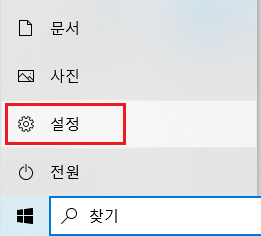
1. 화면 아래 작업표시줄에 있는 ‘시작’ 버튼을 눌러주세요.

2. 톱니바퀴 모양의 ‘설정’ 메뉴로 들어가주세요.
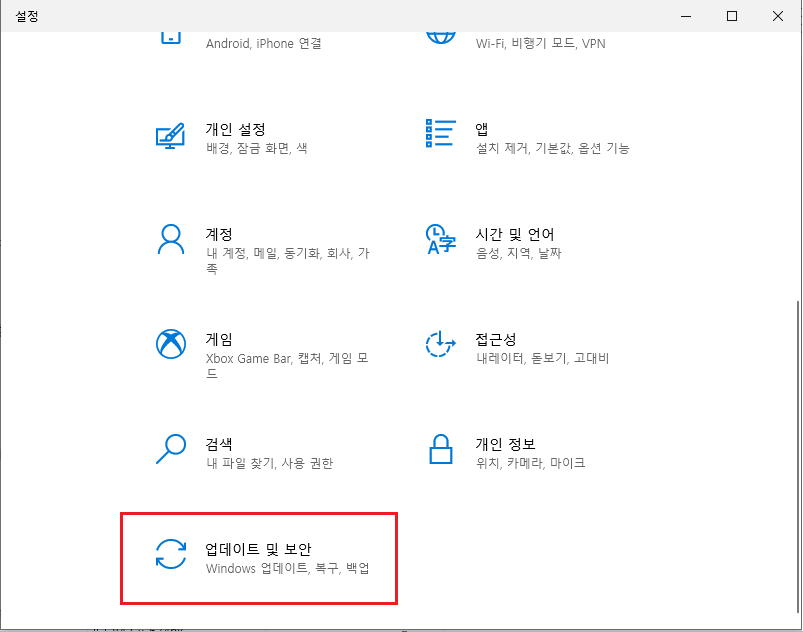
3. 설정 창에서 맨 아래에 있는 ‘업데이트 및 보안’ 메뉴로 들어가주세요.
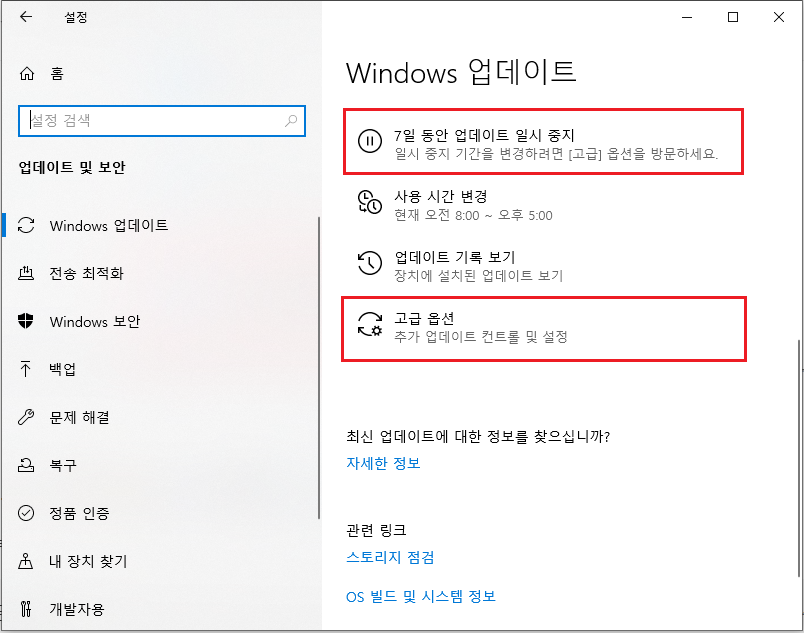
4. Windows 업데이트 창에서 이미 설정된 기간 동안 ‘업데이트 일시 중지 버튼’을 눌러주시면 완료됩니다. 저는 7일로 설정되어 있지만 USER마다 다를 수 있습니다.
최대 35일까지 일시 중지 기간을 지정하여 설정하려면 ‘고급 옵션’ 을 눌러주세요.
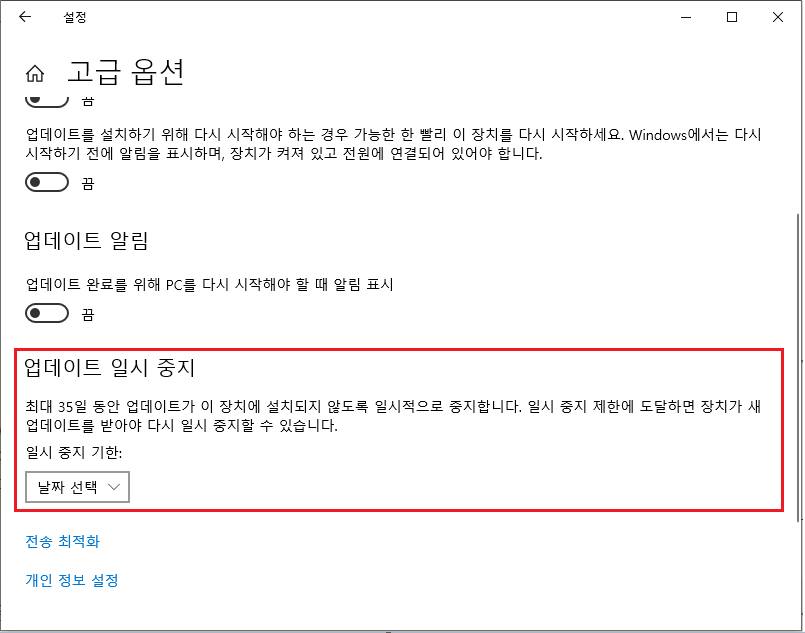
5. 고급 옵션 화면에서 일시중지 기한 ‘날짜 선택’을 통해 최장 35일까지 중지시킬 수 있습니다.
이렇게 설정하면 일시 중지 기한이 지나면 자동으로 윈도우10 업데이트가 다시 나타나기 시작하는데요. 이것도 불편하실 수 있으니 이번엔 완전히 윈도우 업데이트 사용 중지를 하는 방법을 알아보겠습니다.
완전 정지 방법
이번엔 윈도우 업데이트를 완전히 사용하지 않음으로 설정하는 방법을 알아보겠습니다. 윈도우 업데이트를 수동으로 바꾸는 방법도 여기에서 확인하실 수 있습니다.
ㆍ윈도우10 업데이트 사용 정지 또는 수동 전환 방법
: 작업표시줄에서 ‘Windows 관리 도구’ 검색 후 ‘열기’ > 서비스 > Window Update 파일 찾아 더블 클릭 > 시작 유형 ‘수동’ 또는 ‘사용 안함’ 선택 후 확인
이번에도 헷갈리실 분들을 위해 사진과 함께 확인하도록 하겠습니다.
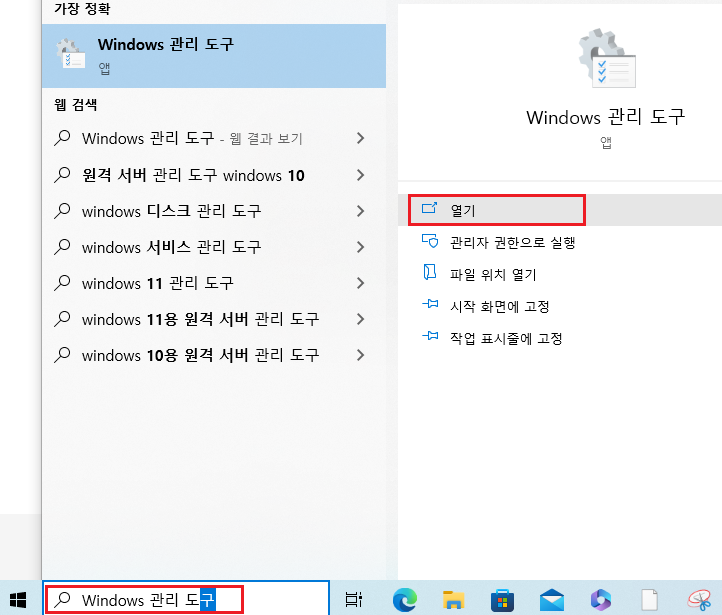
1. 컴퓨터 화면 아래 작업표시줄 검색창에 ‘Windows 관리 도구’를 입력해주세요. ‘관리 도구’만 입력하셔도 되며 띄어쓰기를 하셔야 해당 앱이 검색이 됩니다.
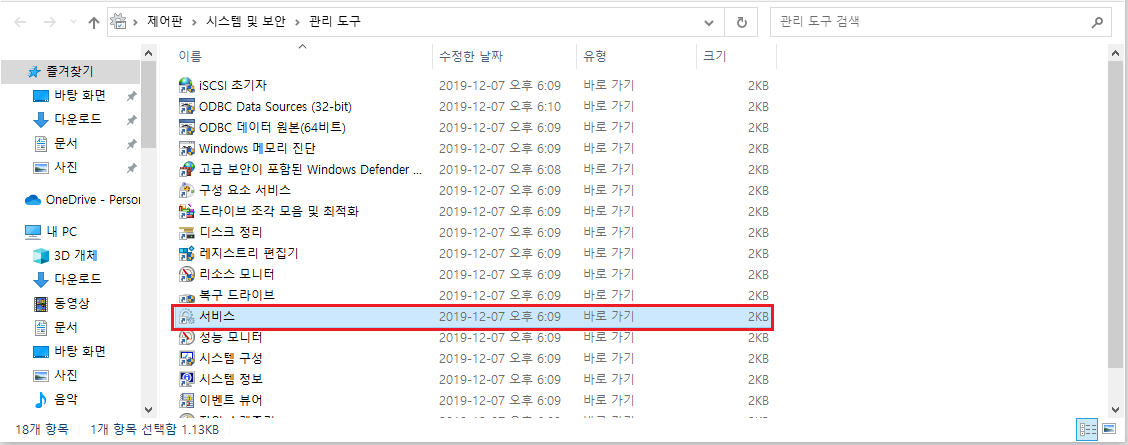
2. 관리 도구 창에서 톱니바퀴 모양 아이콘의 ‘서비스’를 찾아서 더블 클릭해주세요.
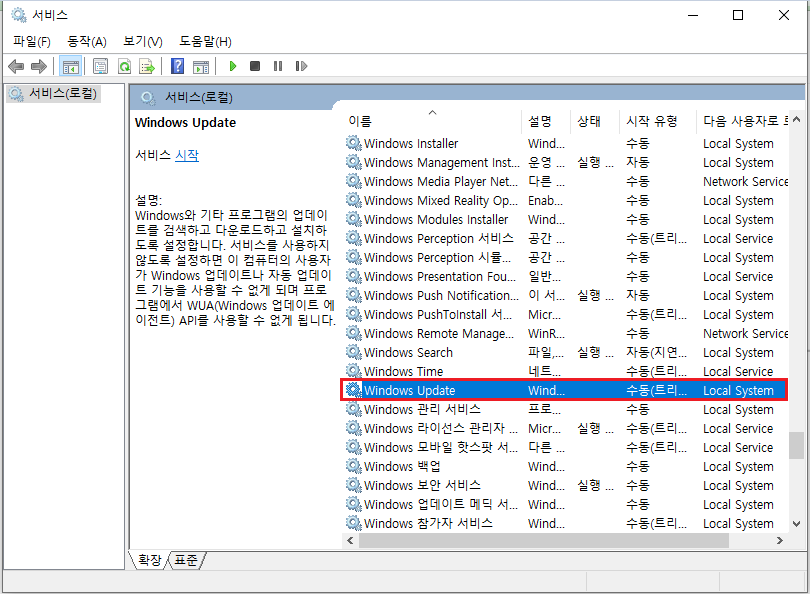
3. 서비스 창에서 스크롤을 내려 ‘Window Update’를 찾아 더블 클릭해주세요.
4. Windows Update 속성 창에서 시작 유형을 자동에서 ‘수동’이나 ‘사용 안 함’으로 변경 후 확인을 눌러주세요.
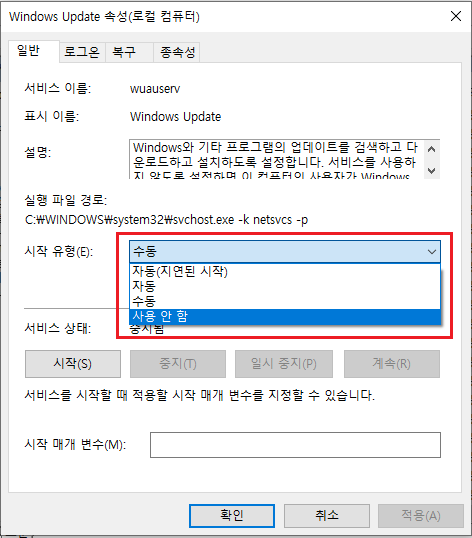
5. 윈도우 업데이트 자동 실행이 완전히 중지됩니다.
지금까지 윈도우 업데이트 정지 방법을 알아보았습니다. 작업 도중이나 게임 도중 윈도우 업데이트는 정말 귀찮을 수 있는 부분입니다. 하지만 윈도우 업데이트는 윈도우에 있어 필수적인 보안 기능이나 품질 수정이 이루어지지 않아 문제가 발생할 수 있으므로 수동이나 사용 안함을 선택하더라도 주기적으로 업데이트하실 것을 추천드립니다.
✅함께 보면 좋은 글