윈도우를 사용하면서 이모티콘을 사용하는 경우가 많은데요. 이러한 윈도우 이모티콘 이모지 및 기호와 같은 특수문자는 아주 간단한 단축키 한 번으로 사용이 가능합니다. 1분만 배우면 문서 작성 효율을 획기적으로 높일 수 있습니다. 윈도우 이모티콘 단축키 사용 방법에 대해서 간략히 세 가지로 정리해보겠습니다.
윈도우 이모지 Kaomoji 기호 사용 방법
윈도우 이모티콘 단축키는 윈도우키와 마침표입니다. 자판 컨트롤키(Ctrl)와 알트키(Alt) 사이에 있는 윈도우키와 점(.)을 동시에 누르면 아래와 같이 사용이 가능한 윈도우 이모지가 표시됩니다.
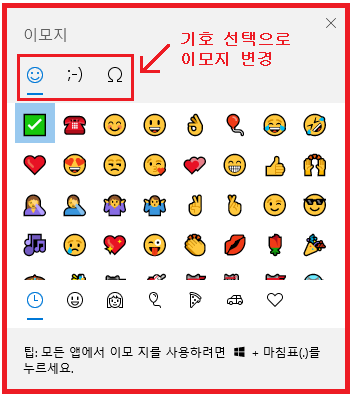
첫페이지는 이모지, 두번째 페이지는 Kaomoji로 기호로 만들어진 표정 이모티콘이라고 보시면 됩니다.
마지막은 기호입니다. 카피라이트 등 저작권 표시부터 숫자기호, 통화, 라틴, 기하학, 언어기호 등 필요한 기호들을 선택하여 사용할 수 있습니다.
다른 윈도우 기호 특수문자 사용 방법
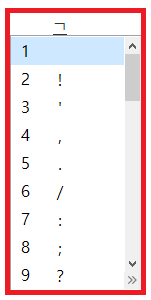
윈도우 이모티콘 즉 이모지는 위와 같은 방법이 대표적이지만 특수문자 즉 기호의 경우에는 다른 방법으로도 사용이 가능합니다. 바로 자음의 한자 변환입니다. 자음키과 컨트롤(Ctrl)키와 한자키를 동시에 누르면 됩니다.
예를 들어보겠습니다. 자음 기역(ㄱ)과 컨트롤, 한자 키를 동시에 누르면 사용이 가능한 특수문자는 다음과 같습니다.
제가 제일 많이 사용하는 이응(ㅇ)을 해당 방법으로 입력시 ⓐ와 같은 특수문자도 사용이 가능합니다.
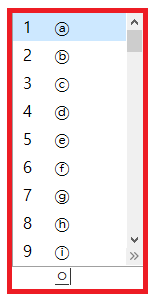
물론 이 방법은 한글 문서 작성 시에도 사용이 가능합니다. 자음에 해당하는 특수문자가 잘 매칭되신다면 문서 작업 속도에 탄력이 붙겠죠?
한글 문서 특수문자 기호 사용 방법
마지막으로 한글 문서 작성시 특수문자 기호를 사용하는 방법입니다.
한글 작업 도중 기호 사용이 필요하다면 컨트롤(Ctrl) 키와 F10 키을 동시에 눌러주시면 됩니다.
정식 명칭은 유니코드 문자표입니다.
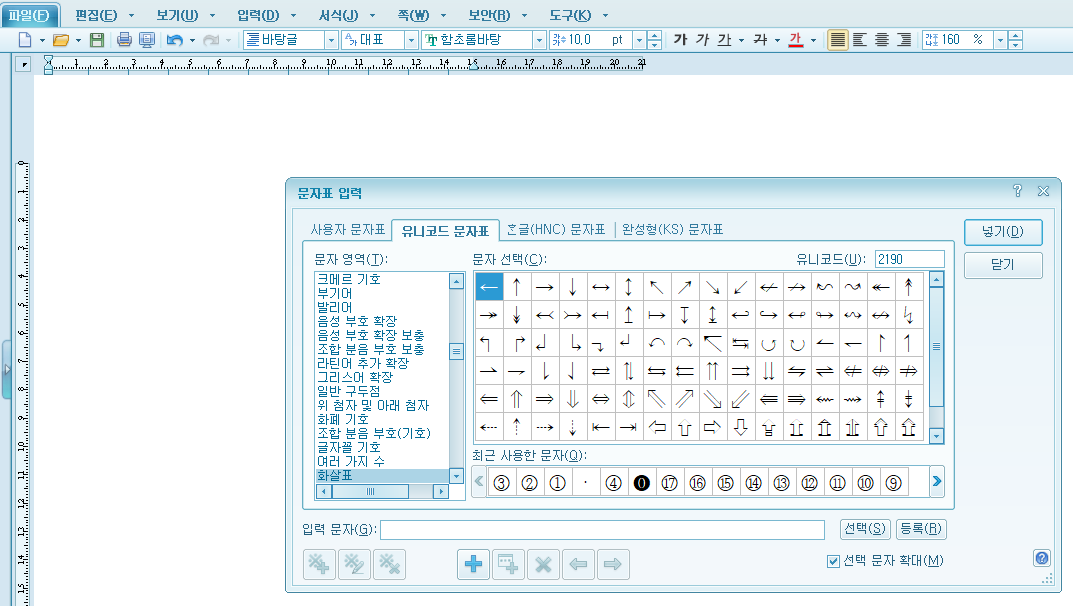
하지만 한글에 내장된 문자표 입력으로 일일이 찾는 것보다 윈도우 이모티콘 단축버튼이나 자음 한자 변환을 이용하시는 것이 훨씬 빠른 작업 효율을 보여주니 꼭 사용해보시길 추천드립니다.
✅ 함께 보면 좋은 글