아직도 가게에 와이파이 비밀번호만 적어 놓으셨나요? 손님들의 편의를 위해 비밀번호 대신 와이파이 QR코드 만들기를 하여 테이블에 붙여놓는 건 어떨까요. QR코드 스캔만으로 비밀번호를 누르지 않고도 와이파이 연결이 가능합니다.
집 손님들을 위해 공유하셔도 좋습니다.
와이파이 큐알코드 만들기 1분컷 (삼성 갤럭시)
공유기 와이파이에 연결된 휴대폰의 와이파이 설정을 통해 1분이면 와이파이 큐알코드를 만들 수 있습니다. 다른 사람들도 스캔 한 번만으로 비밀번호 입력 없이 와이파이 연결이 가능하니 지금부터 1분만 투자해보실까요?
ㆍ와이파이 큐알코드 만들기 과정
1. 내 휴대폰으로 공유기 와이파이를 연결해주세요.
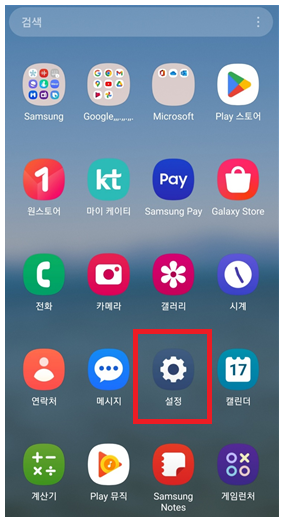
2. 갤럭시 휴대폰 설정 앱으로 들어갑니다.
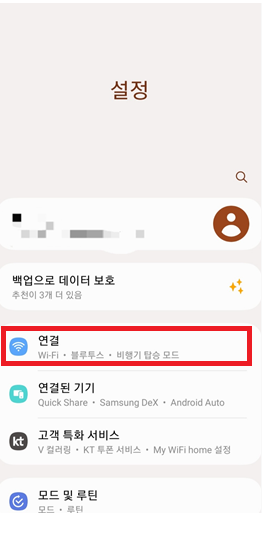
3. 설정 앱에서 연결 메뉴로 진입 후 Wi-Fi를 눌러주세요.
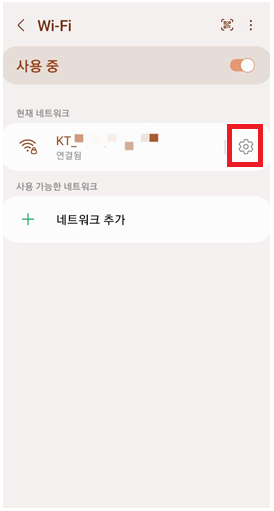
4. 연결된 와이파이 오른쪽에 톱니바퀴 모양을 눌러주세요.
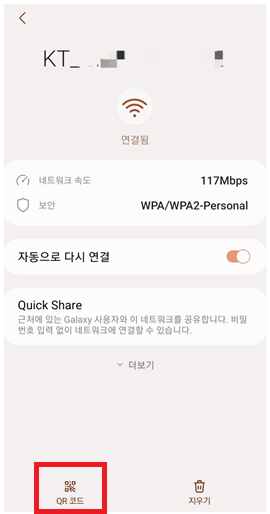
5. 좌측 맨 아래에 있는 QR코드를 눌러주세요.
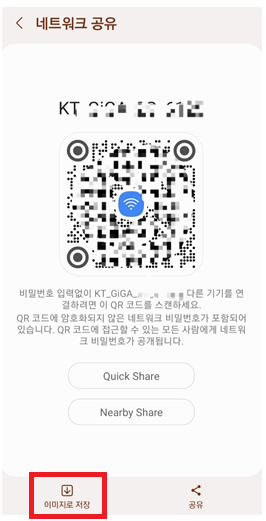
6. 생성된 QR코드를 좌측 아래 ‘이미지로 저장’ 을 눌러 저장, 공유하거나 출력하여 사용하셔도 됩니다.
와이파이 큐알코드 스캔 두 가지 방법
와이파이 큐알코드 스캔은 내장된 큐알코드 스캔 기능을 이용하는 것부터 네이버앱을 이용하는 방법까지 다양합니다.
제일 쉽게 사용이 가능한 휴대폰에 내장된 큐알코드 스캔 방법과 네이버앱을 이용한 방법 두 가지를 설명드리겠습니다.
1. 갤럭시 큐알코드 스캔 기능
① 휴대폰 액정을 맨 위에서 아래로 두 번 밀어내려주세요.
② 휴대폰 기기제어 화면이 나옵니다.
③ 우측 맨 아래에 있는 QR코드 스캔을 눌러주세요.
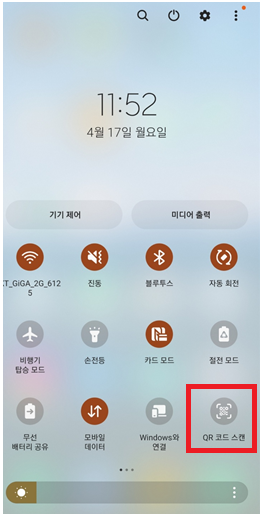
④ QR스캔 모드로 전환되면 QR코드를 네모 칸 안에 맞춰서 인식시켜 주세요.
2. 네이버 앱 큐알코드 스캔 기능
① 네이버 앱을 열어주세요.

② 맨 아래 정중앙에 있는 초록색 원형 버튼을 터치해주세요.
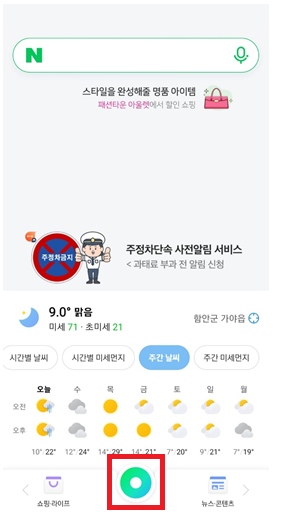
③ 버튼을 통해 활성화된 네이버 앱 기능중 좌측 아래에 있는 ‘QR바코드’를 눌러주세요.
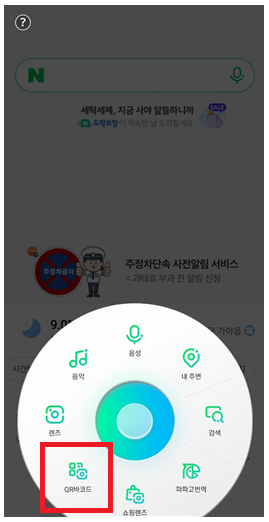
④ QR코드를 네모 칸에 맞혀서 인식시켜주세요.
✅ 함께 보면 좋은 글