인터넷을 하려고 브라우저를 켠 순간 ‘연결이 비공개로 설정되어 있지 않습니다’라고 경고문이 뜨는 경우가 있습니다. 공격,도용 무서운 말이 많습니다. 안심하세요. 이 현상의 대부분은 브라우저 무료인증서가 만료되어 발생하는 문제라고 합니다. 지금부터 그 해결 방법에 대해 간단하게 알아보겠습니다.
연결이 비공개로 설정되어 있지 않습니다 발생 원인
SSL 즉 Secure Sockets Layer 보안프로토콜이라는 것이 우리의 개인정보 유출을 막아주는 역할을 합니다. 그런데 이 SSL이 비정상적이라고 판단될 때 웹브라우저에서 이를 차단하여 발생하는 것입니다.
이는 보통 SSL 인증서 기간이 만료되어 발생하며 자동 업데이트로 갱신이 되어야 되는데 누락되어 발생합니다. 물론 이 외에도 개인마다 데스크탑 설정 또는 오래된 브라우저를 사용할 경우 발생할 수도 있지만 대부분은 SSL 기간 만료로 인한 메시지라고 보시면 됩니다.
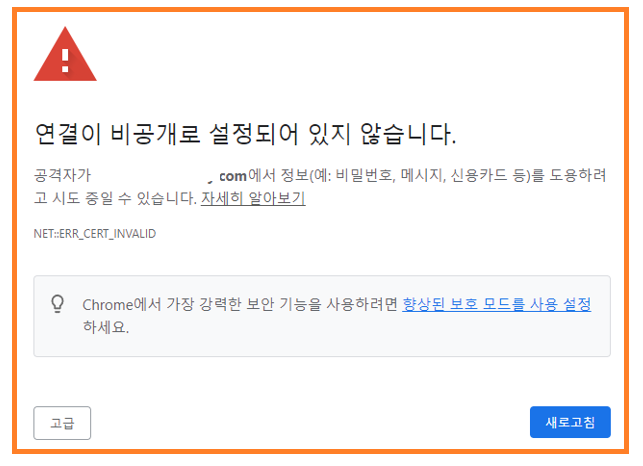
따라서 해결책은 직접적으로 SSL 인증서 파일을 받아 업데이트하는 방법이 제일 빠르지만 남의 걸 함부로 다운받다간 오히려 더 위험해질 수 있으니 레지스트리 수정으로 간단하게 해결해보겠습니다.
연결이 비공개로 설정되어 있지 않습니다 해결 방법
‘연결이 비공개로 설정되어 있지 않습니다’ 경고문을 레지스트리 수정으로 간단하게 해결하는 방법은 다음과 같습니다.
1. 윈도우 작업표시줄 검색창에서 ‘regedit’ 을 검색하여 레지스트리 편집기로 들어갑니다. 검색창은 윈도우 키를 누르면 바로 타이핑이 가능합니다.
2. 여러 파일 경로가 보이실 겁니다. 아래의 경로로 AuthRoot로 진입해주세요.
(컴퓨터-HKEY_LOCAL_MACHINE-SOFTWARE-Policies-Microsoft-SystemCertificates-AuthRoot)
3. AuthRoot 폴더 내에 있는 DisableRootAutoUpdate 파일에 우측 버튼을 클릭하여 수정으로 들어갑니다.
4. 값 데이터를 ‘0’으로 변경 후 확인을 눌러줍니다.
5. 재부팅
해결이 되셨나요? 이 방법은 부팅 시 자동업데이트를 통하여 웹브라우저 SSL 인증서를 업데이트하는 방법이라고 보시면 됩니다.
AuthRoot 폴더가 없을 때
레지스트리 수정으로 해결하려고 했지만 AuthRoot 폴더가 없는 경우가 있습니다. 이럴 때는 물론 AuthRoot 폴더와 DisableRootAutoUpdate 파일을 만들어 주면 됩니다.
AuthRoot 폴더 및 DisableRootAutoUpdate 파일 생성 방법은 다음과 같습니다.
1. SystemCertificates 폴더 내 빈공간에 마우스 우측 버튼 클릭하여 ‘새로만들기’의 ‘키’를 누릅니다.
2. 새로운 폴더가 형성되면 ‘새 키#1’이라는 이름으로 형성되며 이 폴더 이름을 ‘AuthRoot’로 수정합니다.
3. 새로 만든 AuthRoot 폴더 내 빈공간에 마우스 우측 버튼 클릭하여 ‘새로만들기’의 ‘DWORD(32비트) 값’을 누릅니다.
4. 새로운 데이터 파일이 형성되면 그 파일의 명칭을 ‘DisableRootAutoUpdate’ 로 바꿔줍니다.
5. 새로 만든 ‘DisableRootAutoUpdate’ 파일에 우측 버튼을 눌러 수정합니다.
6. 값 데이터는 ‘0’, 단위는 ’16진수(H)로 선택 후 확인을 눌러줍니다.
✅ 함께 보면 좋은 글