알아두면 편리한 윈도우 단축키 8가지를 모아봤습니다. 대부분 모르는 단축키라 알아두시면 매우 유용하게 사용하실 수 있을 것이라 확신합니다.
알아두면 편리한 윈도우 단축키 모음 8가지
제가 소개해드릴 유용한 윈도우 단축 기능 8가지는 아래와 같습니다.
- 모든 창 최소화 (윈도우 + M)
- 가상 데스크톱 화면 생성 (컨트롤 + 윈도우 + D)
- 가상 데스크톱 화면 전환 (컨트롤 + 윈도우 + 방향키)
- 잠금화면 전환 (윈도우 + L)
- 웹브라우저 새탭 열기 (컨트롤 + T)
- 영역 캡쳐 (윈도우+쉬프트+S)
- 캡쳐 후 바로 저장 (윈도우 + PrtScn)
- 화면 분할 (윈도우 + 방향키)
단축키 모음을 보기 좋게 아래 사진으로 정리해보았습니다. 출력하여 붙여 놓고 사용하면 더욱 유용하게 사용할 수 있습니다.
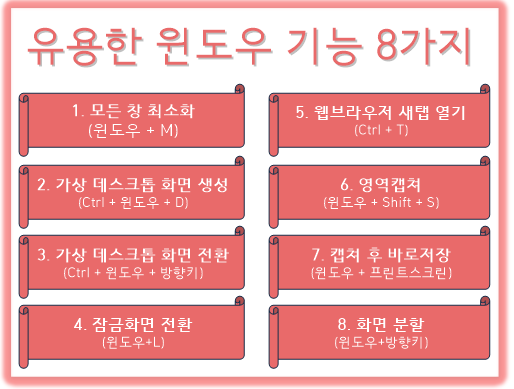
가상 데스크톱, 화면 전환 등 생각보다 생소한 용어일 수 있습니다. 아래에 각 기능별로 상세히 설명해놓았으니 사진을 참고하여 직접 사용해보시길 추천드립니다.
유용한 윈도우 기능 상세 사용방법
1. 모든 창 최소화 (윈도우+M)
말 그대로 모든 창을 최소화하는 것입니다. 수십 개의 창이 띄워져 있더라도 해당 키 한 번으로 전부 최소화되며 바탕화면이 나옵니다. 아래의 사진처럼 컴퓨터 우측 하단에 작업표시줄 끝부분을 클릭해도 전부 최소화됩니다. 복잡한 작업으로 정신없을 때 정말 유용합니다.

2-3. 가상 데스크톱 화면 생성 및 가상 데스크톱 화면 전환과 삭제
윈도우10으로 업그레이드되면서 생긴 기능이라고 하는데요. 일단 사용하시기 전에 가상 데스크톱을 끄는 방법은 ‘Ctrl + 윈도우 + F4’ 입니다.
숙지하시고 ‘Ctrl + 윈도우 + D’ 를 눌러보시면 마치 컴퓨터를 다시 시작한 것처럼 새로운 윈도우가 뜹니다. 창을 많이 띄우고 작업을 할 경우나 급하게 화면을 바꿀 때 편리합니다.
‘Ctrl + 윈도우 + 방향키’로 생성된 가상 데스크톱 화면을 왔다 갔다 변경할 수 있습니다.
저 또한 처음 사용해 본 기능인데 정말 신기합니다.
가상 데스크톱 관련해서 다시 정리하자면 아래와 같습니다.
– 가상 데스크톱 생성 : Ctrl + 윈도우 + D
– 가상 데스크톱 이동 : Ctrl + 윈도우 + 방향키
– 가상 데스크톱 삭제 : Ctrl + 윈도우 + F4
4. 잠금화면 전환(윈도우+L)
‘윈도우+L’키를 누르면 데스크톱 잠금화면 즉 화면보호기 상태로 나가 지는데요. 중요한 문서를 작성하던 중 급한 일이 생겨 자리를 비워야 될 때 이 단축키를 누르면 만사 해결입니다.
5.웹브라우저 새탭 열기 (Ctrl+T)
새탭이 무엇인가 하면 바로 아래의 새창을 말하는 겁니다. 이건 단축 아이콘 오른쪽 버튼을 통해 많이들 사용하시는 부분입니다.

6. 영역 캡쳐 (윈도우+Shift+S)
영역 캡쳐는 윈도우에 내장되어 있는 ‘캡쳐 도구’ 만큼 유용한 기능이라고 생각합니다.
‘윈도우+Shift+S’를 누르면 화면이 어두워지며 아래의 모양(사각형, 자유형, 창, 전체 선택 가능)과 함께 드래그가 가능하도록 마우스가 전환됩니다.
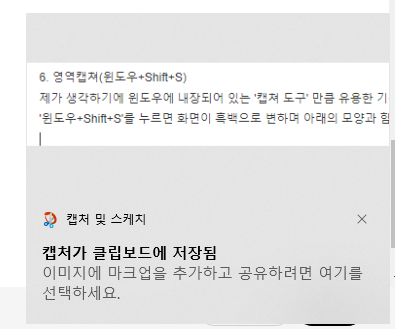
원하는 부분에 드래그&드롭을 하면 아래의 모습처럼 캡처가 클립보드에 저장됩니다.

7. 캡쳐 후 바로저장 (윈도우+프린트스크린(Prt Scr SysRq))
윈도우키와 프린트스크린 키를 동시에 누르면 캡처된 화면이 바로 저장됩니다. 보통 프린트스크린 키를 눌러 그림판에 붙여 넣어서 자주 사용하실 텐데요. ‘윈도우+프린트스크린’을 누르면 내PC>사진>스크린샷 폴더로 자동 저장됩니다.
8. 화면분할(윈도우+방향키)
마지막으로 화면 분할입니다. ‘윈도우+방향키를 누르면 메인으로 띄워놓은 창의 위치를 좌우 마음대로 변경 가능하며 띄워놓은 창 옆에는 실행되고 있는 모든 화면을 작게 표시하여 원활한 작업이 가능하게 됩니다.
윈도우 단축키 사용 팁
새로운 기능들이 정말 많은데 익숙하지 않은 분들이 대부분일 겁니다. 저도 그랬어요. 하지만 익숙하지 않더라도 단축키를 포스트잇 같은 곳에 적어놓고 사용하시다 보면 컴퓨터 작업 속도가 정말 빨라집니다.
가상 데스크톱 화면 여러 개를 띄워 놓으면 컴퓨터가 느려질 수도 있지 않느냐라고 하실 수 있겠죠. 하지만 수십 개씩 띄워놓는 게 아니면 그다지 차이가 없습니다.
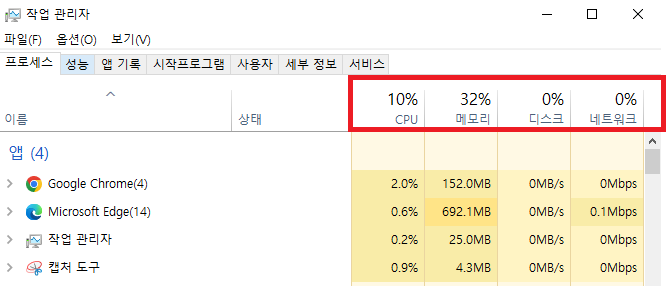
아래 보시면 아시겠지만 우측 작업 관리자 화면은 가상 데스크톱을 2개 더 생성한 후 측정된 CPU와 메모리입니다. CPU는 4~12% 사이를 왔다 갔다 합니다. 별반 차이 없죠?
걱정 말고 사용하시면 되겠습니다.
지금까지 윈도우의 편리한 단축 기능에 대해 알아봤는데요. 저 또한 해당 기능을 쓰는 걸 동료들이 보더니 어떻게 한 건지 너무 궁금해하더라고요.
몇 개 안 되는 윈도우 단축키 모음의 간단한 기능 잘 외우셔서 프로페셔널한 모습 주변에 보여드리는 건 어떨까요?
✅ 같이 보면 좋은 글
함께 보면 좋은 글
- 윈도우 이모티콘 단축키 특수문자 이모지 입력방법 총정리 — 윈도우를 사용하면서 이모티콘을 사용하는 경우가 많은데요.
- 크롬 하드웨어 가속 외 속도 향상 방법 4가지 — 크롬 하드웨어 가속으로 브라우저 속도를 훨씬 빠르게 만들 수 있습니다