모바일 팩스 5분이면 스마트폰으로 손쉽게 발송 가능합니다. 무료 모바일 팩스 앱을 이용하면 되는데요. 상세한 사용법을 정리해두었으니 급할 때 꼭 이용해보시길 바랍니다.
스마트폰으로 무료 팩스 보내는 방법(모바일팩스 어플)
스마트폰으로 무료로 팩스를 보내는 방법은 간단합니다. 바로 ‘모바일팩스’ 어플을 이용하는 것입니다. SK브로드밴드에서 제작한 이 어플은 다른 유료 어플들과 달리 FAX 발송 시 돈이 들지 않고 자신의 요금제에 포함되어 있는 문자 사용량에서 문자(MMS)가 차감됩니다.
대부분의 휴대폰 요금제의 경우 문자가 무제한이라 거의 무료라고 봐도 무방하겠습니다. 혹시 저렴한 요금제를 쓰시더라도 100건 정도의 문자 정도는 가능하기에 팩스 한 두 건 정도는 문제가 없다고 봅니다. 만약 문자가 남아있지 않다면 해당 사용 건에 대해 MMS 요금이 청구될 수 있으며 한 건당 200원 정도라고 볼 수 있습니다.
상세 과정
지금부터 사진과 함께 모바일팩스 어플을 이용하여 스마트폰으로 무료 팩스 보내는 방법을 알아보겠습니다.
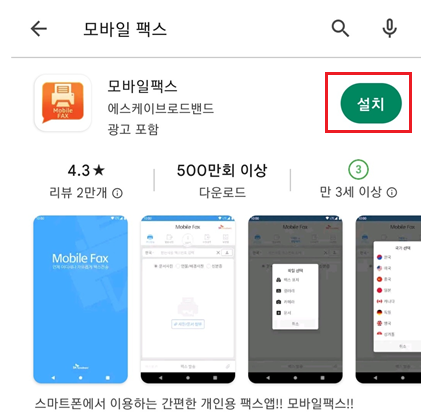
1. 먼저 Play스토어에서 ‘모바일팩스’를 검색하여 에스케이브로드밴드에서 제작한 모바일팩스 어플을 설치합니다.
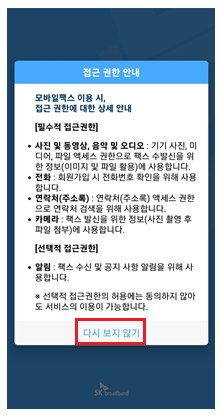
2. 모바일팩스 접근 권한 안내를 읽어 보시고 ‘다시 보지 않기’를 눌러 줍니다.
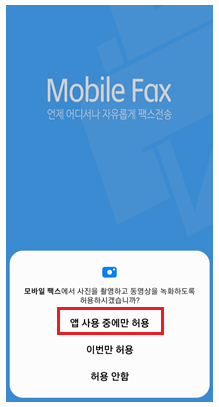
3. 모바일팩스 어플의 접근 권한을 모두 허용해 줍니다.
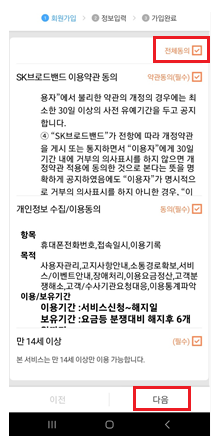
4. 모바일팩스 이용약관을 읽어보시고 전체 동의를 눌러주신 후 맨 하단의 다음을 눌러줍니다.
모두 필수 항목이기에 개별적으로 체크해도 전부 체크가 필요합니다.
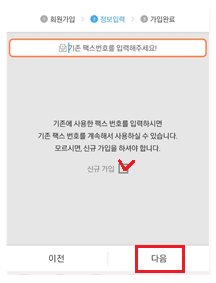
5. 모바일팩스 회원가입을 위한 정보를 입력합니다. 처음 이용하신다면 신규 가입 박스를 체크 후 다음을 눌러주세요. 기존 팩스번호가 있으시다면 상단에 기존 팩스번호를 입력해주시면 됩니다.
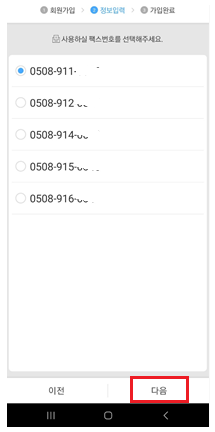
6. 랜덤한 모바일 팩스 번호가 5개가 뜹니다. 저의 경우 끝에 4자리는 휴대폰 뒷번호와 동일하였습니다. 원하시는 번호를 선택 후 다음을 눌러주세요.
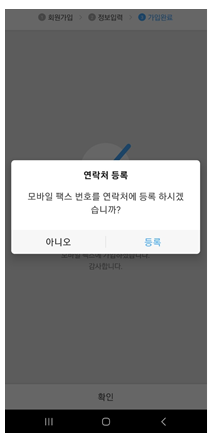
7. 모바일 팩스 번호를 연락처에 등록하기 위해 등록을 눌러주세요.
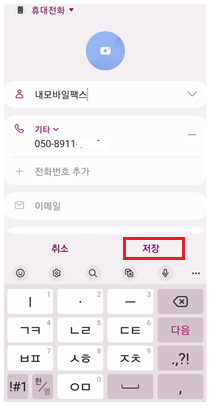
8. 휴대폰에 번호와 이름이 자동으로 당겨와 집니다. 그대로 저장 버튼을 눌러주세요.
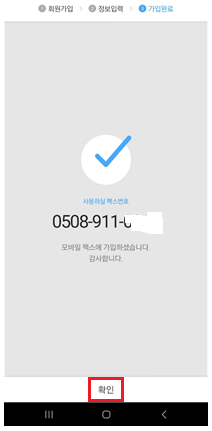
9. 가입이 완료되었으며 확인을 눌러주시면 이제 모바일팩스를 발송하실 수 있습니다.
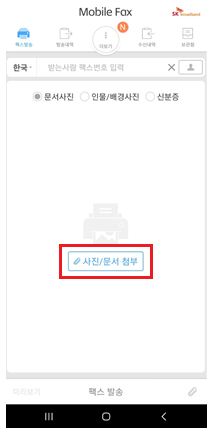
10. 모바일팩스 발송을 위해 메인화면 중간에 있는 사진/문서 첨부 버튼을 눌러주세요.
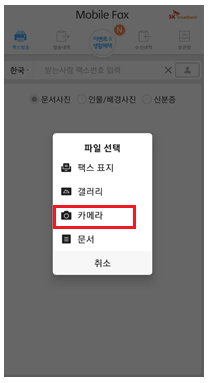
11. 모바일 팩스 발송을 위해 파일을 선택해주세요. 이미 찍은 사진이 있다면 갤러리에서도 업로드가 가능하며 찍어서 올리기 위해서는 카메라를 선택해주세요.
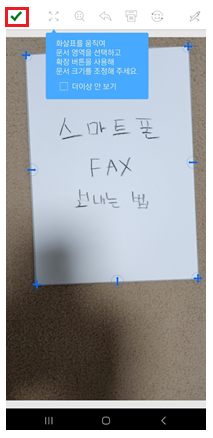
12. 카메라를 선택하면 카메라 모드로 전환됩니다. 범위는 보통 자동으로 지정되며 플러스 버튼을 이동하여 모바일 팩스 발송을 원하는 문서 크기를 조절할 수 있습니다. 범위 설정 후 좌측 위의 초록색 체크 표시를 눌러주세요.
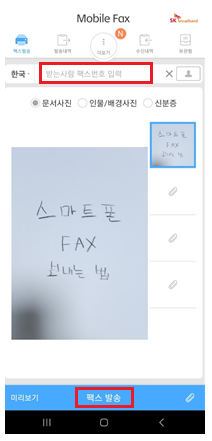
13. 상단 빈칸에 받는 사람 팩스번호를 입력한 후 하단의 팩스 발송 버튼을 눌러주세요.
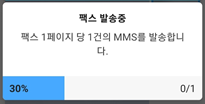
14. 팩스 발송 버튼을 누른 후 팩스가 전송되는 모습을 실시간으로 확인할 수 있습니다. 파란색 부분이 100%까지 채워지면 발송이 완료됩니다.
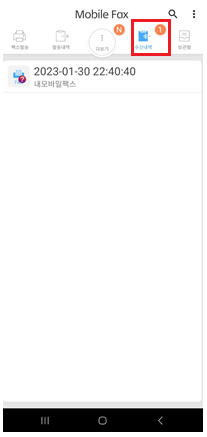
15. 문서가 수신된 경우에는 수신내역에 숫자가 떠 있습니다. 수신내역을 클릭 후 받은 파일을 눌러 보면 손쉽게 확인이 가능합니다.
모바일 팩스 이용 팁
① 팩스 문서를 더 잘 보이게 하려면 사진 촬영할 때 화면 비율을 4대3으로 설정하여 촬영하면 되며 발송 전에 FAX 문서 미리보기를 통해 사전 확인 후 발송하시면 됩니다.
② 팩스 기계에서 모바일 팩스로 문서 발송이 가능하며 팩스 기계에서 문서를 발신할 때 부여받은 전화번호를 입력하면 됩니다.
③ 팩스 전송 시 소요시간은 데이터, 용량에 따라 다르나 보통 1분 정도 소요됩니다. 수신 측 팩스기계가 수신대기 상태가 아닐 경우 5분, 15분, 30분 간격으로 3회 발송을 시도하게 되므로 오래 걸린다면 수신자 측에 전화 확인이 필요하겠습니다.
④ 모바일팩스는 흑백으로만 전송이 되며 스마트폰에서만 사용이 가능하며 태블릿에서는 사용이 불가합니다. 마지막으로 아이폰의 경우 와이파이 상태에서 발송이 되지 않으므로 와이파이를 끄고 발송해주세요.
✅ 같이 보면 좋은 글
함께 보면 좋은 글
- 미리캔버스 해지 방법 모바일 상세 과정 정리 구독해지버튼 여기 있다 — 미리캔버스 해지 아무리 홈페이지에 있는 방법으로 찾아봐도 잘 안나오죠.
- 유튜브 검색기록 삭제 및 검색기록 중지 방법 PC 모바일 — 유튜브 검색기록 삭제하는 방법과 검색기록 중지 방법을 사진과 함께 상세히 정리했습니다
- 사람인 글자수세기 이용방법 PC 모바일 — 대표적인 구인구직 사이트 사람인을 이용하시는 분들이 많으실텐데요.