드래그 해제, 우클릭 방지 해제 방법을 찾으신다면 이 포스팅을 이용하면 손쉽게 해결이 가능합니다. 사진과 함께 누구나 따라할 수 있게 정리했으니 세 가지 방법 중 하나를 이용해서 해결하시면 되겠습니다.
드래그 해제 우클릭 방지 해제하는 두 가지 방법
드래그나 우클릭 방지를 해제하는 두 가지 방법으로 크롬 확장프로그램을 이용하는 방법, JavaScript를 해제하는 방법이 있습니다. 순서대로 확인해보시길 바랍니다.
크롬 확장프로그램 ‘드래그프리’로 우클릭 해제
첫 번째로 소개드릴 우클릭 및 드래그 방지 해제 방법은 바로 크롬 확장프로그램인 ‘드래그프리’를 이용하는 방법입니다. 먼저 크롬 웹브라우저를 열어서 드래그프리를 검색하여 크롬에 추가해줍니다.

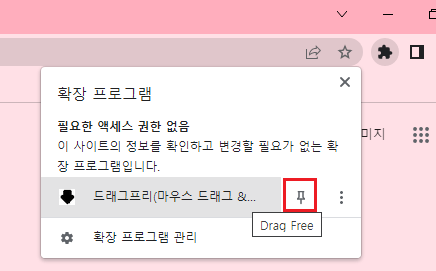
크롬 웹브라우저 상단의 퍼즐모양을 눌러 추가된 드래그프리 옆 드라이버 모양 버튼을 클릭해 상단에 고정합니다.
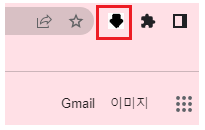
드래그프리 아이콘이 퍼즐 모양 옆에 추가되며 상단 주소창 옆에 고정된 것이 보입니다. 이제 사용이 가능합니다. 우선 복사 및 우클릭이 제한되는 페이지로 다시 가 주세요.
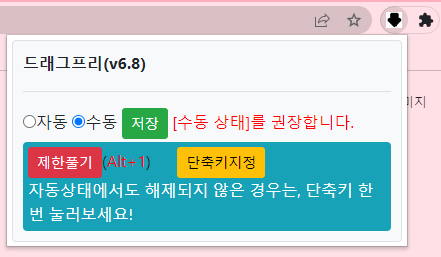
우클릭 또는 드래그가 제한되는 페이지에서 드래그프리 아이콘을 클릭하여 제한풀기를 눌러주세요. 이제 해당 페이지에서 우클릭과 드래그가 되는 것을 확인할 수 있습니다. 간편하게 단축키로도 사용할 수 있으며 기본단축키는 ‘Alt+1’로 설정되어 있습니다.
단축키는 본인이 원하는 키로 지정이 가능하니 사용 빈도가 잦다면 원하시는 단축키로 지정하여 사용해 주시길 바랍니다.
JavaScript 해제하여 우클릭 해제
두 번째 방법은 JavaScript를 해제해서 우클릭 또는 복사를 가능하게 만드는 방법입니다.
모든 웹브라우저 또는 스마트폰에서도 사용이 가능하니 크롬을 사용하지 않으신다면 이 방법을 사용해주시길 바랍니다.
ㆍJavaScript를 이용하여 우클릭 해제하는 방법
① 우클릭 및 드래그 금지를 해제할 사이트에 접속합니다.
② 키보드로 F12와 F1을 순서대로 빠르게 눌러주세요.
③ 개발자 도구가 활성화됩니다.
④ 개발자 도구 설정 창의 디버거 카테고리에 있는 ‘JavaScript’ 사용 안 함을 눌러줍니다.
위 방법도 글로만 들어서는 어려울 수 있으니 사진과 함께 보시겠습니다.
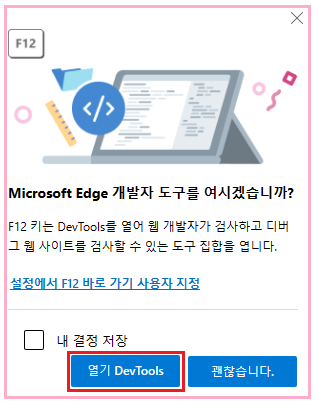
① F12를 눌러 개발자 도구를 열어 줍니다.
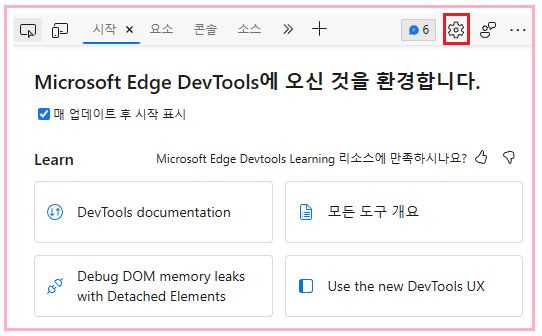
③ 오른쪽 맨 위에 있는 설정(톱니바퀴 모양)을 눌러주세요.
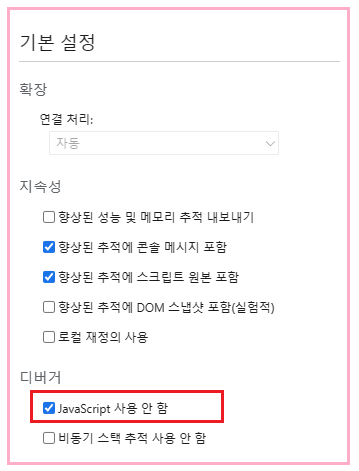
④ 기본 설정 창의 디버거 카테고리에 있는 ‘JavaScript 사용 안 함’을 체크해주시면 마우스 우클릭 해제가 완료됩니다.
지금까지 마우스 우클릭 및 드래그 해제 방법을 알아봤습니다. 사용은 간단하지만 마우스 우클릭 및 드래그를 막아 놓은 것은 저작자가 도용을 원치 않기 때문입니다. 개인적인 용도로 사용하시길 바라며 이 방법을 사용해서 저작물을 재배포할 경우 저작권법에 따라 문제가 발생할 수 있으니 꼭 유념해주시길 바랍니다.
✅ 같이 보면 좋은 글
ㆍhnc update 제거 방법 한컴오피스 자동업데이트 없애는법
함께 보면 좋은 글
- 원드라이브 동기화 해제 삭제 방법 — 윈도우10이나 윈도우11을 사용하신다면 설치시 기본적으로 제공되는 클라우드 저장 서비스인 원드
- 내 ip 주소 확인하는 2가지 방법 및 아이피 주소 추적 방법 — 컴퓨터를 사용하다보면 내 ip주소 확인해야 될 때가 있습니다
- 엑셀 없을 때 무료 다운로드 즉시 사용 방법 2가지 — 엑셀 파일을 확인해야 하는데 엑셀이 깔려 있지 않아서 곤란한 경우가 있습니다
- 파크골프 자격증 취득하는 2가지 방법 장단점 포함 — 파크골프 자격증 취업을 위해서는 무엇을 취득하는 것이 좋을까 조사해봤습니다
- 따놓으면 좋은 자격증 확실한 2가지 — 따놓으면 좋은 자격증이 무엇일까 생각하고 계신 당신께 인생을 살아가면서 크게 도움이 될 자격증