네이버 qr코드 쉽게 만들어 유용하게 사용할 수 있습니다. 집이나 가게에 온 손님들이 와이파이 qr코드 스캔만으로 쉽게 접속하는 모습을 생각해보셨을까요? 네이버 qr코드 만들기 방법과 더불어 크롬 qr코드 만들기 방법도 함께 공유드리도록 하겠습니다.
QR코드 만들기 네이버 크롬
QR코드를 만드는 방법은 네이버와 크롬 각각의 포털에서 손쉽게 만들어 볼 수 있는데요. 빠르게 만들어 배포하는 걸 목적으로 한다면 크롬(Chrome)을 추천 드리며 예쁘게 꾸민 나만의 QR코드를 만들고 싶다면 네이버(Naver)를 추천드립니다.
가장 많이 사용하는 네이버, 크롬 순으로 사진과 함께 확인해보겠습니다.
네이버(Naver) QR코드 만드는 법
네이버로 QR코드를 만드는 방법은 생각보다는 간단하지만 더욱 예쁘게 만들기 위해서는 시간 투자가 약간 필요할 수 있습니다. ‘네이버 QR코드‘에서 나만의 QR코드 만들기로 들어갑니다.
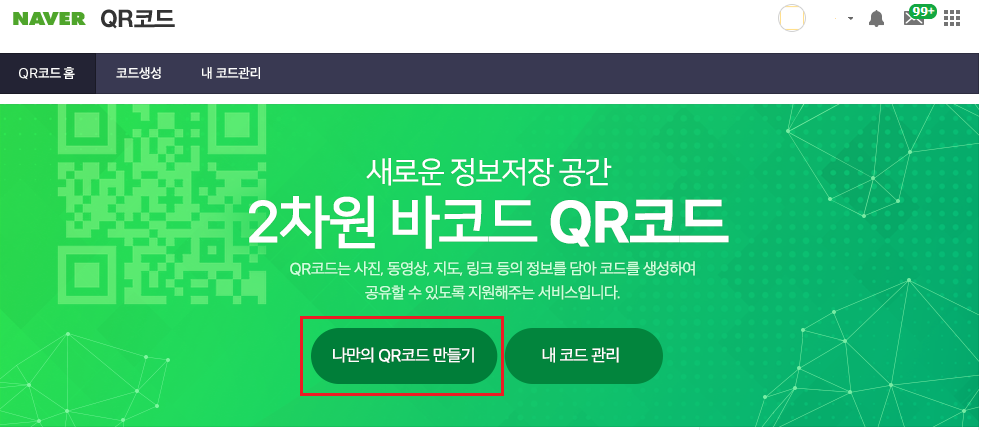
나만의 QR코드 만들기를 통해 QR코드 만들기 화면으로 들어와지는데요. 기본정보 입력, 추가 정보 입력, 코드 생성 완료 순으로 진행되게 됩니다.
먼저 코드제목을 입력해주세요. 해당 QR코드가 어떤 곳으로 이동하는 QR코드인지 설명하는 제목으로 필수적으로 입력해야 됩니다.
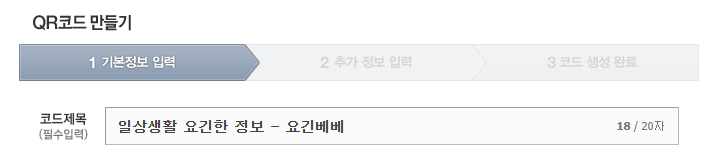
코드제목 입력 후 코드 스타일, 추가 옵션, 위치 선택을 완료해야 합니다.
코드 스타일은 단색뿐 아니라 여러 가지 문양을 선택할 수도 있습니다.
코드 스타일 선택 후 간결하게 QR코드만 만드실 예정이라면 ‘추가 옵션 사용 안 함’을 선택해주세요.
추가 옵션을 선택할 시 네이버 로고 삽입, 이미지 삽입, 문구 삽입을 할 수 있으며 기본적으로 하단 삽입이 선택되어 QR코드 바로 아래에 생성되게 됩니다. 네이버 로고, 이미지, 문구 위치는 상단 삽입으로 변경하실 수도 있습니다.
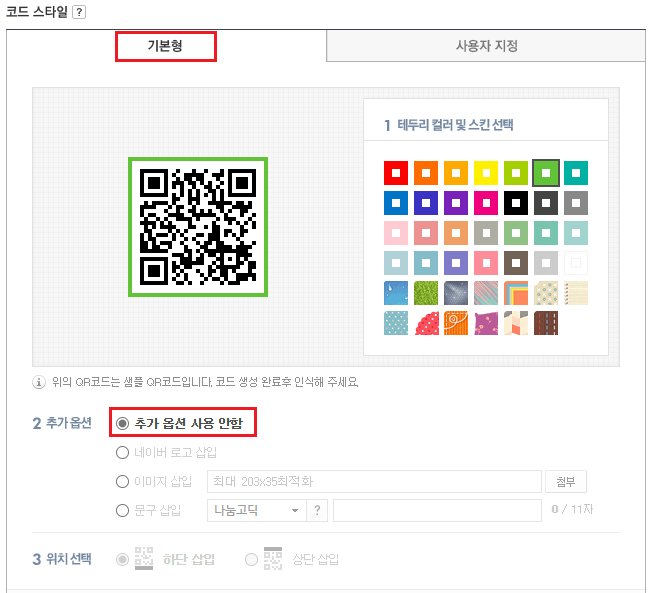
다음 단계인 추가 정보 입력 창에서는 정보 입력 선택이 필요합니다. URL링크뿐 아니라 이미지, 동영상 등 원하는 정보를 담으려면 원하는 정보 담기를 선택해주시면 됩니다.
하지만 간결하게 URL주소에 대한 QR코드만 필요할 경우 저처럼 링크로 바로 이동을 선택해주시면 됩니다. 선택 후 QR코드와 연결되는 웹주소를 입력 후 작성완료를 눌러주세요.
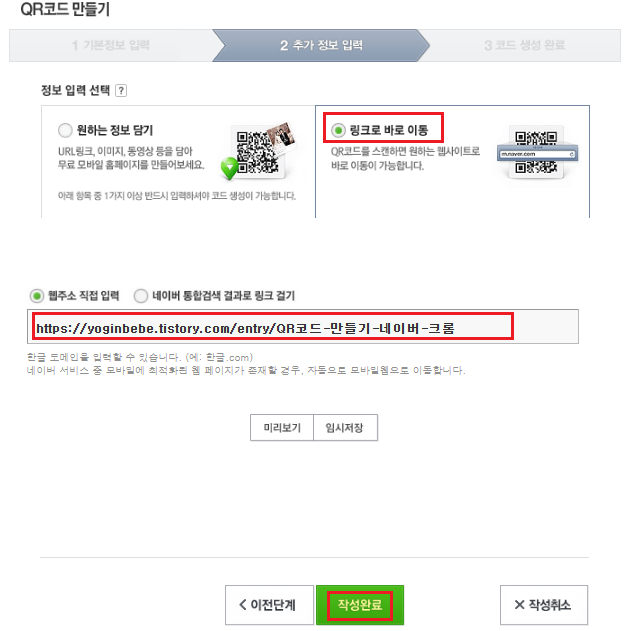
이제 네이버로 나만의 QR코드를 만드는 것을 완료했습니다.
코드URL을 복사 후 어디든 붙여넣어 나의 QR코드를 알릴 수 있으며 QR코드 이미지 저장, 코드 내보내기 등을 통해 보관이 가능합니다. 만약 수정이 필요하다면 내 코드 관리에서 쉽게 가능합니다.
크롬(Chrome) QR코드 만드는 법
크롬으로 QR코드를 만드는 방법은 엄청나게 간단합니다.
먼저, 구글 크롬 웹브라우저를 이용하여 QR코드를 만들기 원하는 웹페이지에 접속하여 주소 우측 이 페이지 공유 부분을 클릭해주세요.

이 페이지 공유를 누르면 나오는 항목 중에 ‘QR 코드 만들기’를 눌러주세요.
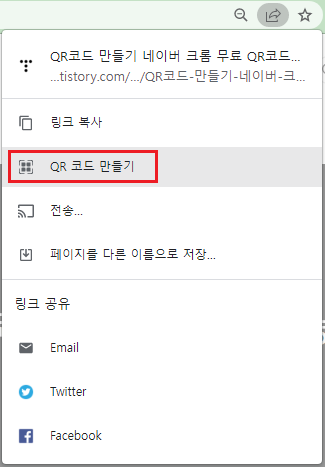
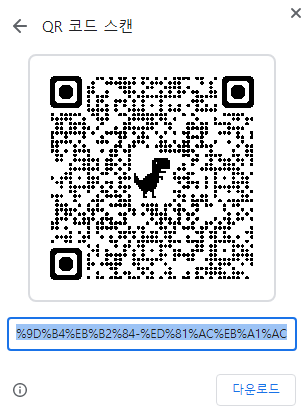
해당 웹페이지에 대한 크롬 QR코드가 생성되었다면 QR코드 URL을 복사하거나 이미지 다운로드를 통해 사용하시면 됩니다.
지금까지 QR코드 만드는 두 가지 방법에 대해서 알아봤습니다.
✅ 함께 보면 좋은 글