구글드라이브 스캔 기능을 이용해 휴대폰으로 스캔 후 PDF로 저장이 가능합니다. 물론 메일이나 PC로 보낼 수도 있어 정말 유용한데요. 지금부터 구글드라이브 스캔 사용법에 대해 공유드리겠습니다.
구글드라이브 스캔 PDF저장 사용법
먼저 내장되어 있는 Google 드라이브를 찾아줍니다. 구석에 박혀 있어 찾기 힘들 때는 play스토어에서 검색하여 찾아줍니다.
어플 열기 후 Google 드라이브 메인화면은 보기와 같습니다.
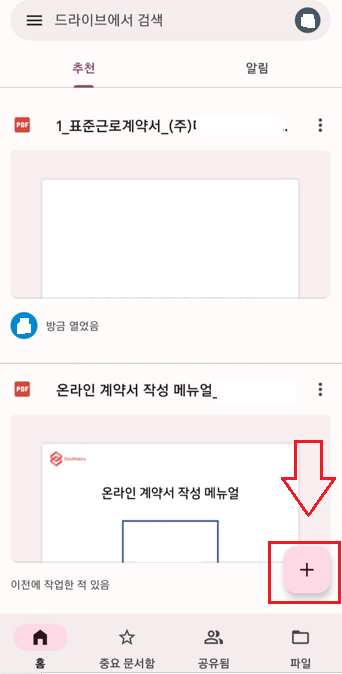
우측 하단에 있는 +버튼을 눌러줍니다.
그러면 메인화면 색상이 흑백으로 변하면서 폴더, 업로드, 스캔 버튼이 하단에 뜹니다.
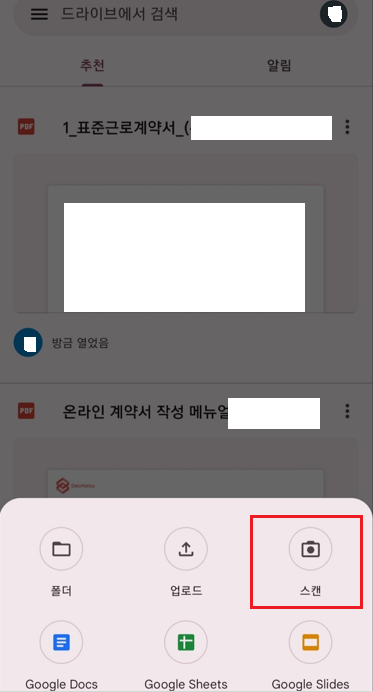
스캔 버튼을 눌러주시면 사진 모드로 바뀌면서 스캔 모드로 진행됩니다.
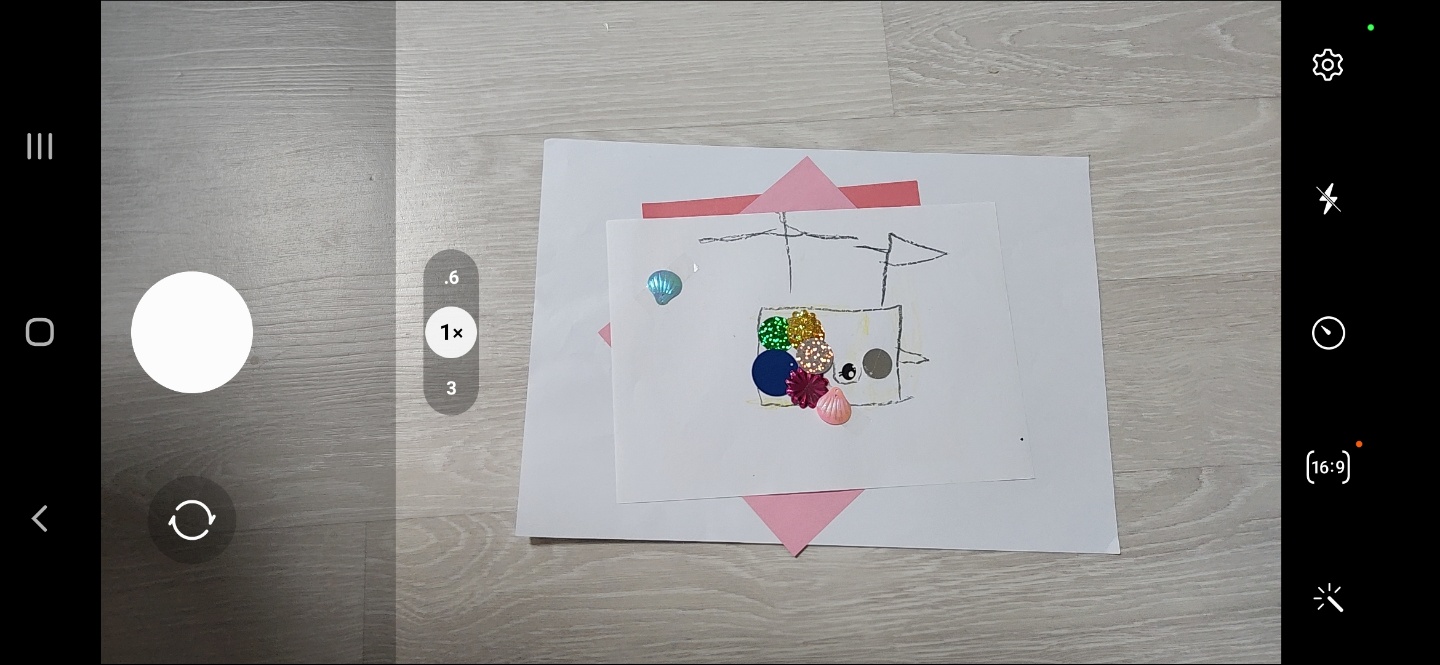
저는 저희 딸 네모병아리 그림을 찍어봤습니다.
바닥에 두고 사진찍듯이 찍어줍니다.
결과물은 다음과 같은데요. 바닥 배경이 싹 사라진 스캔된 모습이 나올 겁니다.
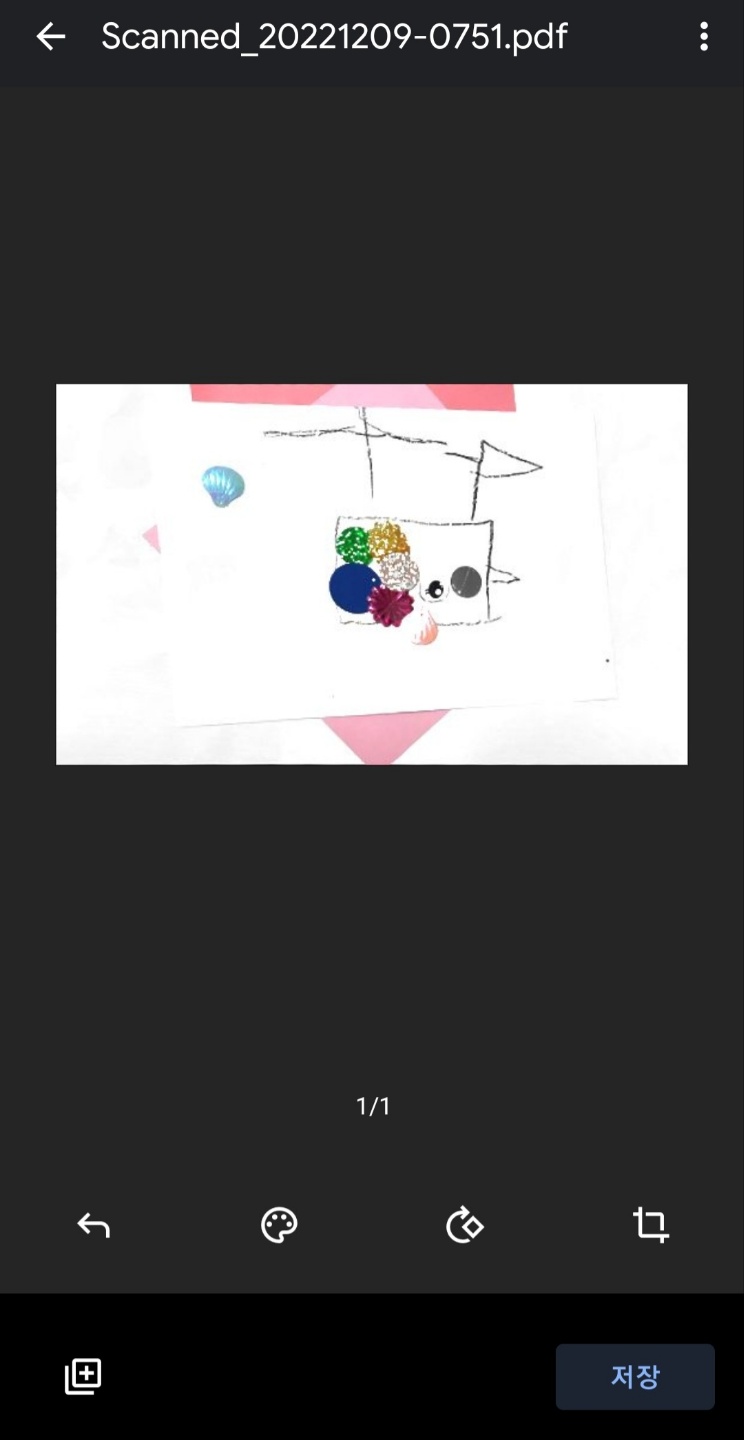
이 상태에서 저장버튼 위에 있는 도구들을 이용해서 회전시키거나 사진 크기를 변경할 수도 있습니다.
그대로 저장버튼을 누르시면 ‘드라이브에 저장’ 화면이 뜨는데요.
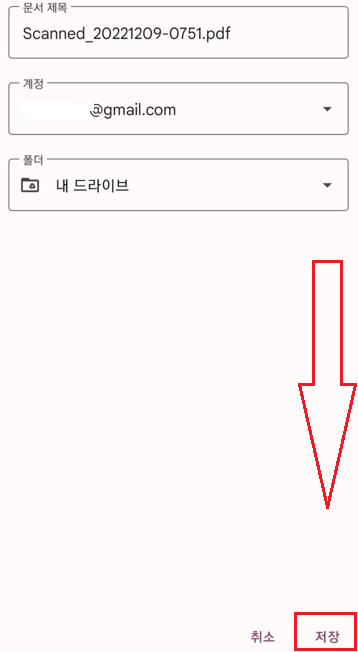
문서 제목과 계정명, 폴더가 자동으로 지정됩니다.
문서 제목은 스캔 일자와 시간, 계정은 기본 로그인된 계정, 폴더는 내 드라이브입니다.
각각 제목이나 계정, 폴더는 본인이 지정 가능합니다.
저장 버튼을 누르면 완료되어 드라이브에 저장됩니다.
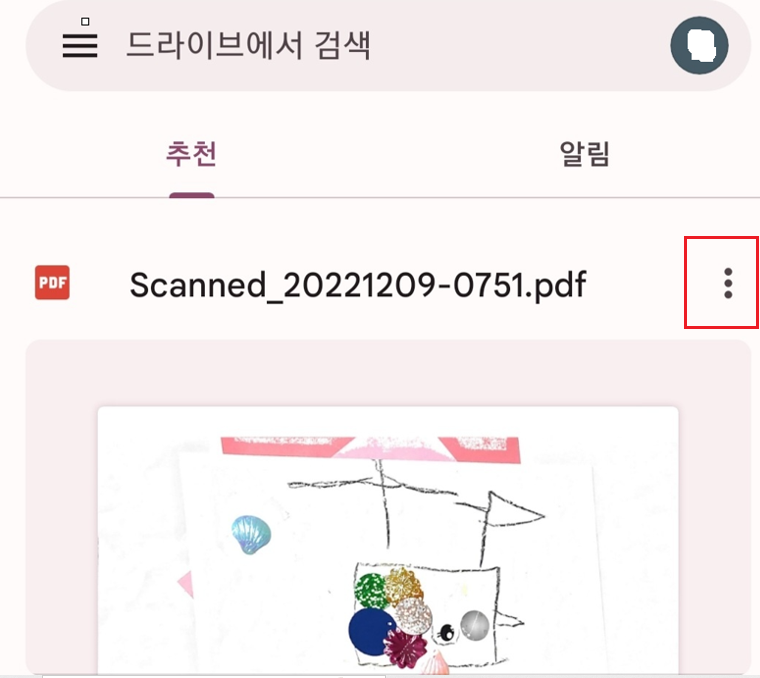
내 드라이브 메인 상단에 마지막으로 스캔한 파일이 PDF로 저장되어있는 것을 보실 수 있습니다.
이제 저장된 파일을 발송하는 방법을 진행해볼까요? 저장된 파일 파일명 우측에 점 세 개 버튼이 보이실 겁니다. 해당 버튼을 누르면 공유부터 인쇄까지 여러 메뉴가 뜨는데요.
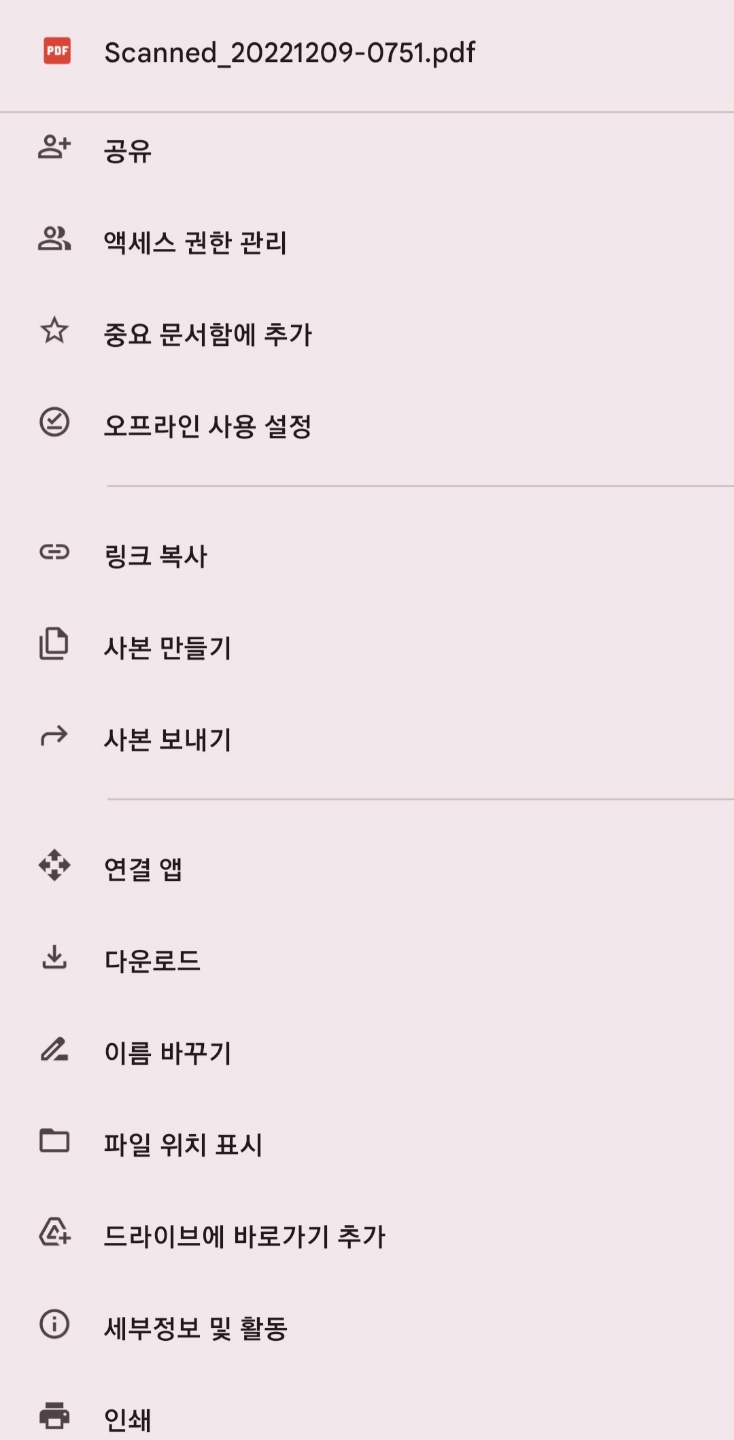
파일을 보내시려면 ‘사본 보내기’, 이름을 변경하시려면 ‘이름 바꾸기’를 눌러주시면 됩니다.
사본 보내기를 통해 카카오톡, 메일 등으로 발송 가능합니다.
지금까지 Google 드라이브를 이용한 스캔 방법을 알아봤습니다. 자주 이용하기 위해서는 위젯 기능을 이용해 폰 메인화면에 스캔 바로가기를 만들 수도 있으니 참고해주세요.
✅같이 보면 좋은 글
ㆍ모바일 팩스 5분만에 보내는 법 무료 모바일 팩스 앱 추천
함께 보면 좋은 글
- 컴활 응시확인서 발급 출력 저장 당일발급 안내 — 컴활 응시확인서는 대한상공회의소 자격평가사업단에서 발급이 가능한데요.
- pdf 파일 합치기 무설치 Adobe Acrobat 이용 방법 — PDF 파일 만들기는 쉬운데 제출을 위해 편집하거나 PDF 파일 합치기 작업이 필요한 경우가
- 갤럭시 아이폰 사진 pdf 변환 무설치 5초면 가능한 방법 — 갤럭시, 아이폰이나 아이패드를 사용하고 계시다면 갤러리, 사진첩에 저장되어 있는 사진 pdf