갤럭시 휴대폰만 있으면 별도의 앱설치나 웹사이트 접속 없이 기본 기능으로 갤럭시 사진 모자이크가 가능합니다. 생각보다 유용한 기능임에도 많은 사람들이 모르고 있는데요. 저와 함께 확인해보겠습니다. 1분이면 가능합니다.
갤럭시 사진 모자이크 방법
갤럭시 사진 모자이크 방법은 갤럭시에 내장된 기능으로 갤러리에 저장된 사진을 바로 편집하여 사용할 수 있습니다. 사진 모자이크는 블러 종류 선택이 가능하여 사진이나 글씨에도 적용할 수 있어 간단한 블러의 경우 이제 포토샵을 찾을 필요가 없겠습니다.
심플하게 갤럭시 사진 모자이크 방법을 요약한 후 사진과 함께 상세히 설명드리겠습니다.
갤럭시 사진 모자이크 방법 (요약)
① 갤럭시 휴대폰 갤러리 앱에서 모자이크 넣을 사진 선택
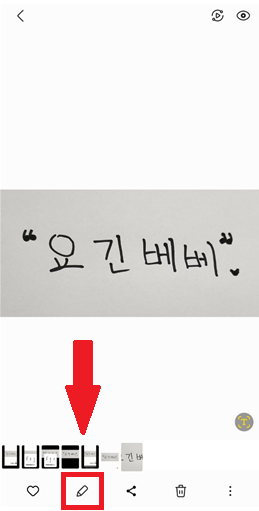
② 사진 맨 아래 연필모양 편집 버튼 선택
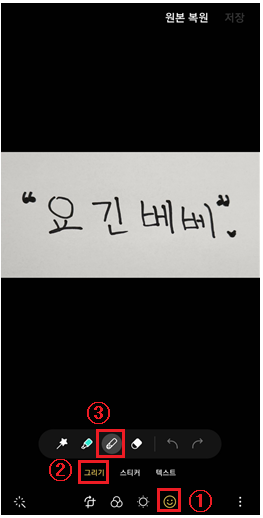
③ 스마일 모양 버튼 선택 및 그리기 선택
④ 모자이크 도구 두 번 눌러 선택
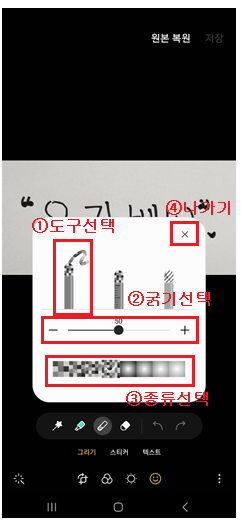
⑤ 모자이크 그리기 도구 및 모자이크 굵기, 모자이크 종류 선택
⑥ 사진상 모자이크 넣을 위치에 손으로 그리기
⑦ 저장
갤럭시 사진 모자이크 방법 (상세)
1. 모자이크를 넣을 인물 사진이나 글귀 사진을 갤러리 앱에서 찾아내어 연필 모양 편집 버튼을 선택해주세요.
2. 편집모드로 전환되면 화면이 검은색으로 변합니다. 맨 아래의 이모티콘 모양 아이콘을 선택하고 그리기 메뉴를 눌러 지우개 모양 아이콘을 선택해주세요. 지우개 모양 아이콘은 두 번 터치해야 선택이 됩니다.
3. 제일 좌측 모자이크 도구를 선택해주세요. 맨 좌측 연필은 자유형 모자이크 도구, 중간은 일자형, 맨 오른쪽은 컬러 모자이크 도구입니다. 연필 굵기를 선택한 후 모자이크 종류를 선택 후 나가기를 눌러주세요. 모두 모자이크가 가능하지만 모양이 다릅니다.
4. 사진에서 모자이크 넣기를 원하는 부분에 손으로 드래그하여 모자이크 도구로 모자이크를 넣어주세요. 원하는 정도로 블러가 삽입되었다면 저장버튼을 눌러주세요.
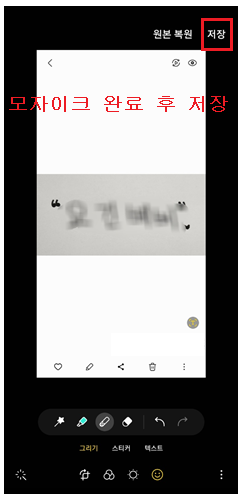
5. 갤럭시 기본 내장 기능으로 갤러리 앱에서 모자이크를 완성했습니다.
이외에도 갤럭시에는 우리가 모르는 기능들이 정말 많으니 참고해주세요!
✅ 함께 보면 좋은 글