갤럭시에는 사진편집 기능으로 갤럭시 누끼따기 및 사진 합성이 가능합니다. 간단한 작업의 경우 포토샵이 필요 없을 수 있습니다. 갤럭시 사진 편집 기능으로 누끼따기 방법과 누끼 사진 합성하는 방법에 대해서 사진과 함께 하나부터 열까지 설명드리겠습니다.
아래의 설명이 따라하기 힘들다면 무료로 배경제거를 해주는 ‘removebg’를 이용해주셔도 편리합니다.
S22 플러스 갤럭시 누끼따기 방법
갤럭시 휴대폰으로 합성을 하려면 합성을 위해 누끼를 따야 겠죠? 제가 가진 갤럭시 S22+ 기준으로 누끼 따는 방법을 확인해보겠습니다. 갤럭시 핸드폰 사진편집 방법은 대다수 비슷하며 누끼 따는 방법 생각보다 어렵지 않으니 사진보며 따라와주세요.
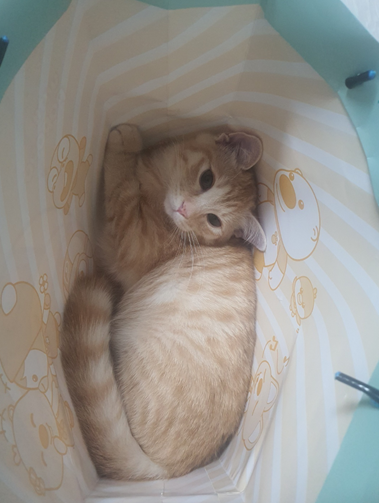
제가 아끼는 우리집 고양이 시루님을 누끼따서 의자 위에 올려보려고 하는데요. 일단 누끼를 먼저 따보겠습니다.
갤럭시 휴대폰으로 사진 누끼 따는 방법을 아주아주 간단합니다. 꼭 아래의 사진들을 보면서 글을 읽어주세요.
1. 먼저 누끼따기를 원하는 원본사진 아래에 연필 모양 버튼을 눌러주세요.
2. 영영자동맞춤을 선택해주세요.
3. 오려낼 편집 대상 주변을 손이나 갤럭시S펜으로 그린 후 다음을 선택해주세요.
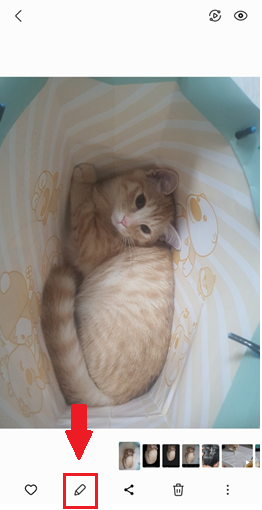
4. 저장 버튼을 눌러주신 후 배경을 선택해주세요. 누끼 용도를 위해서는 흰색으로 색을 지정한 후 완료를 누르면 배경을 제거한 기본 사진으로 저장됩니다.
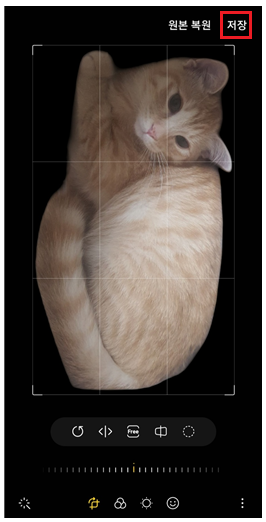
5. 배경을 제거한 기본 누끼 사진이 저장됩니다.
저의 경우에는 갤럭시 S22+로 갤럭시 S펜이 없어 손으로 대충 누끼따기를 도전해봤습니다. 생각보다 깔끔하죠? 갤럭시 누끼 편집 팁은 피사체를 최대한 건드리지 않고 띄워서 영역 선택을 하는 것입니다.
갤럭시 누끼 합성 사진편집 방법
이제 누끼를 딴 사진을 이용해서 합성하는 사진편집 방법을 알아보겠습니다. 사실 이 방법도 포토샵이나 다른 프로그램들에 비하면 너무나 간단합니다. 쉬운 이해를 위해 사진을 많이 첨부하니 천천히 따라와주세요.
저는 제 컴퓨터 의자 위에 고양이 시루가 올라간 사진을 만들어보겠습니다.
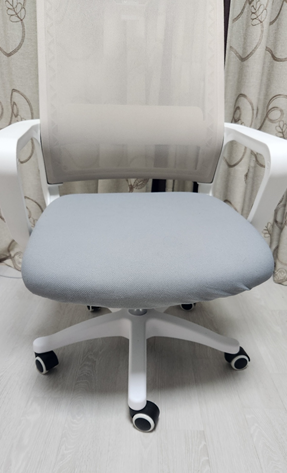
1. 먼저 합성할 사진을 열어주세요.
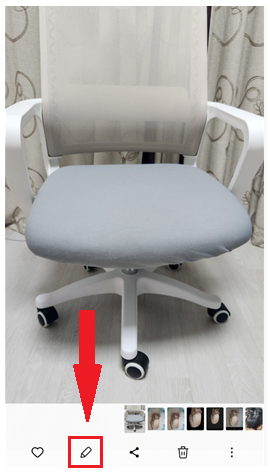
2. 합성할 사진 아래쪽에 연필 모양 버튼을 눌러주세요.
3. 그리기, 스티커, 텍스트 중 스티커를 선택해주세요.
4. 스티커 메뉴중 갤럭시 사진 앱 모양 버튼을 누른 후 중간에 있는 + 버튼을 눌러주세요.
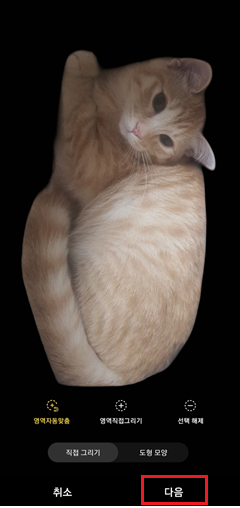
5. 아까 누끼 따기 했던 사진을 불러와서 다음을 선택해주세요.
6. 누끼 사진의 위치를 드래그로 조절해주세요. 회전하거나 크기 조절 또한 가능합니다. 원하는 모습으로 합성되었다면 저장 버튼을 눌러주세요.
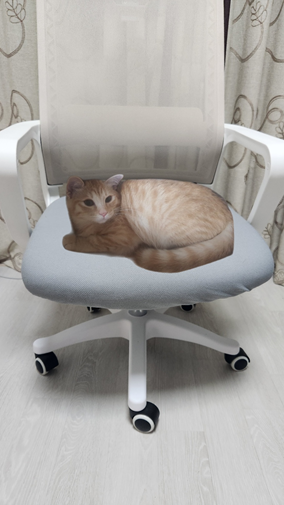
7. 완성된 모습입니다. 털 한가닥씩 살리진 못했지만 그럴듯하게 완성되었습니다.
지금까지 갤럭시로 누끼 따는 방법과 사진 합성 방법을 알아보았습니다. 대부분 포토샵이나 웹 상에 있는 누끼 무료 사이트를 이용하시곤 하는 것으로 알고 있습니다.
유료인 포토샵을 제외하고 무료인 사이트들은 대부분 해당 갤럭시 내장 기능과 별반 차이 없는 누끼 편집을 보여준다고 생각됩니다. 포토샵 같은 누끼 프로그램 유료 사용 전에 갤럭시 휴대폰 안에 있는 유용한 기능들을 이용해 보시는 것은 어떨까요?
✅ 함께 보면 좋은 글